【有料級】ゲーミングPCはノート?デスクトップ?違いと選び方を分かりやすく解説
はじパパ
はじパパlog

🔰「PC選び・パーツ・予算」の記事です
Windows10のサポートが2025年10月に終了しました。
サポート終了後も使い続けることはできます。
しかしセキュリティ更新や技術サポートを受けることが出来なくなるため、インターネット接続を伴う使用にはリスクが伴います。
未対応PCを購入して後悔したくない方、使っている未対応PCをどのように活用するか悩んでいる方へ対応方法を紹介します。
☆この記事で分かること
✔初心者向けから難易度が分かる
✔家族で話し合う材料が手に入る
✔未対応PCの活用方法を知ることができる
✔新PC購入の準備時間をつくる方法が分かる

こんにちは。
子どもの「影MODをいれたマインクラフトで遊びたい」を叶えるためにゲーミングPCを購入し、PC運用が始まったはじパパです。
WindowsのUPデートに対応していないPCが勿体ないので、
いろいろと方法を試しました。
試した経験をふまえた活用方法をお伝えします。
「これならできそう」を探してみてください。
子ども用や家族用のPCとして使うなら
👉特にインターネット接続で使うなら、安全を優先しましょう
「今まで、問題なく普通に使えていたのに…」
仕方がないこととはいえ、少し理不尽に感じますよね。
その気持ち良く分かります。
リスクあると知りつつも【使えるうちは使おう】となるかも知れません。
結論としては、
👉使えます。ただし”安全ではない”です。
💦これが問題
👉つまり
「壊れる」のではなく「守られなくなる」
未更新が積み重なると不正アクセスのリスクが高まります。
またセキュリティリスク以外にも、動作の不安定化、互換性(アプリやソフト)に問題があった場合に、公式サポートが受けられず、解決が困難になることがあります。
リスクについて理解すれば、「使い続ける」「用途を変える」「手放す」のどれを選ぶかを、家族で話し合うことが出来るでしょう
実は最初に買ったゲーミングPCはWindowsアップデート未対応でした。
購入時は最終アップデートまで数年あったため、深く考えていませんでした。
👉結果
・だましだまし使う
・不安が続く
・結局使い道を変えた
👉そして思いました
最初に知っていれば、損しなかった!
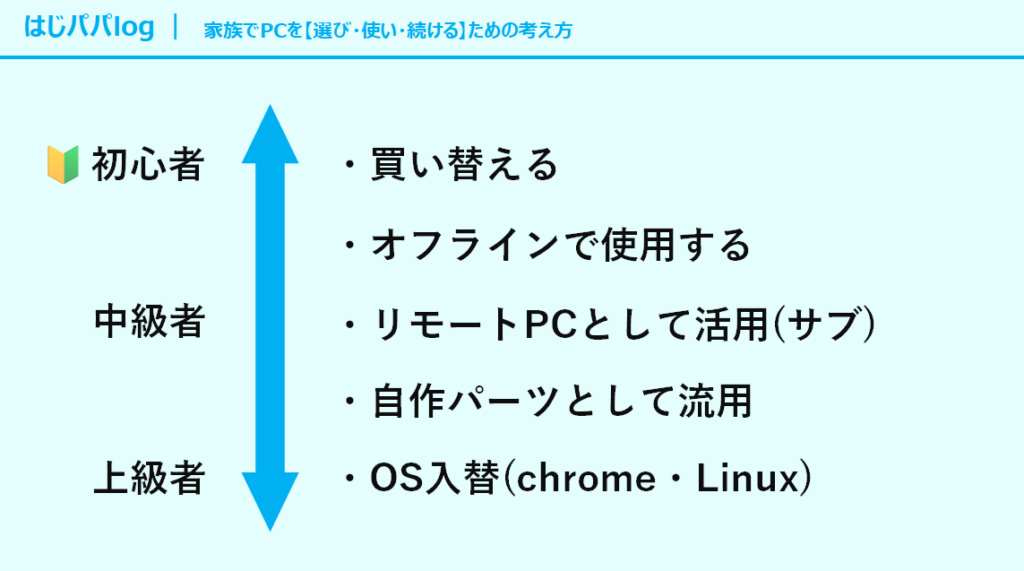
ここからは「現実的な選択肢」を🔰初心者にも優しい順で紹介します。
👉一番楽です
👉正直これが一番現実的です。現在メモリやSSDの価格が高騰しているので、未対応PCでも需要があります。
👉ネットに接続しなければ安全です。
子どもが触っていいPCが1台あるだけで、ITリテラシー教育になります。
👉地味ですが、1番堅実な方法です。
👉セキュリティはメインPCに任せることで、サブPCとして活用できる
👉Windows10切り替えの猶予期間として公式延長サポートがあります。
次のPCを探したり、資金を準備する時間を確保できます。
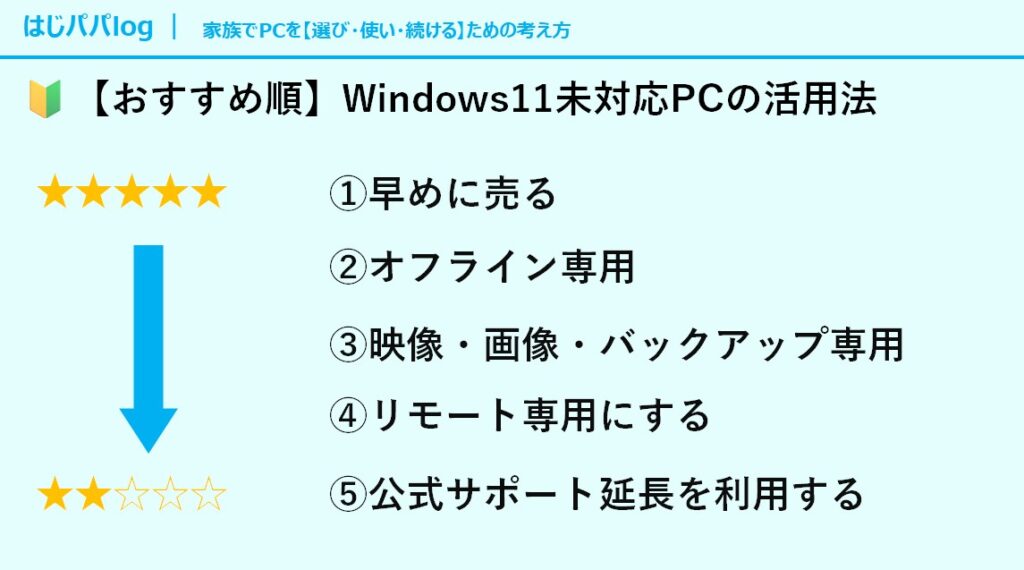


🔰初心者でも取り組みやすいWindows11未対応PCの活用方法を5つ紹介しました。
他の活用方法を思いつく方もいらっしゃるはずです。
はっきり言えば、紹介した方法以外の活用方法もあります。
しかし、活用するためにはスキルが必要です。
👉パーツを流用することで、トータルコストを下げることができます。
一方で初心者やリスクを避けたい方にはおすすめすることはできません。
👉求めている性能次第では結果として高くなることも…
👉使えるけど、使い慣れたWindowsとは別のPCになる
Chrome OS導入参考サイト「PC watch」様https://pc.watch.impress.co.jp/docs/topic/feature/2026859.html
Linux 導入参考サイト「sifto group技術ブログ」様
https://note.shiftinc.jp/
ネット上には、
といった情報も見かけます。
ただし、このブログではおすすめしません。
理由はシンプルです。
家族PCの運用は、「できるか」ではなく、
「家庭で安心して使えるか」を基準に考えてください。
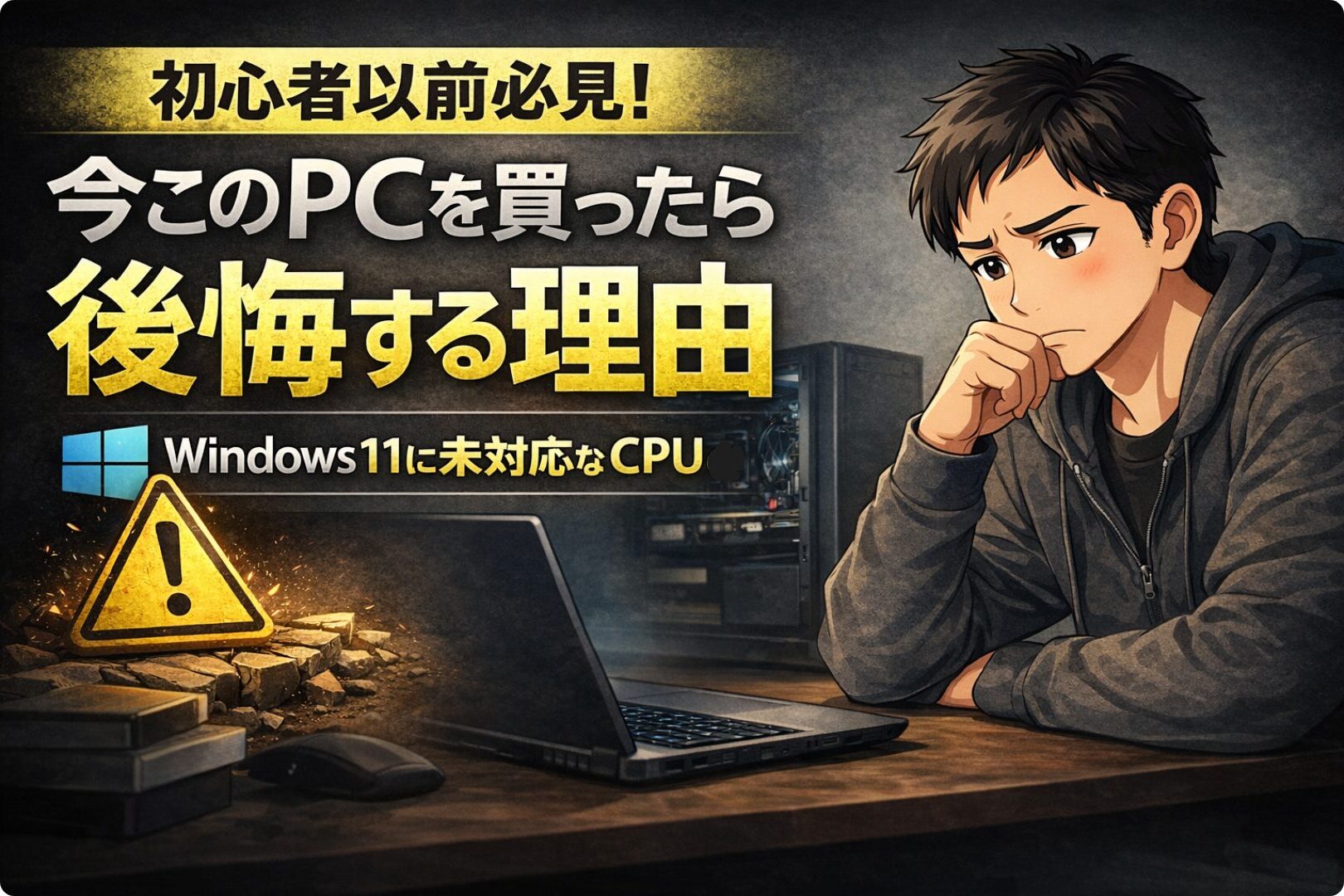
ここだけの話、中古PCにはWindows11対応として販売されていても、実は要件を満たしていない「グレーゾーン」の商品も存在しています。
正直にお話すると、「グレーゾーン」のPCも問題なく動きます。
ですが、ある日突然使えなくなるリスクがあります。
それはセキュリティ・ソフト更新時にチェックされているからです。
お得な中古PCだと思って購入したら、
実は…なんてこともよくある話ですから、「公式対応」かを確認してください。
👉「グレーゾーンPC」の見分方を詳しく書いた記事
いかがでしたでしたか?
今回は「Windows の【最新アップデートに未対応】PCの救済方法5案」に
ついてのお話でした。
PCを選ぶときに「スペック」より先に「誰が・どこで・どう使うか」を
家族で話せるようになります。
このブログではパソコンの選び方・運用方法やパーツの役割についてを
子を持つ親目線で書いていきます。
お子さんからの質問やパソコンは使えるけど、家庭で初めて購入すると
いった「家族パソコン初心者以前」の方はいつでも戻れるように、
ブックマークいただくと安心です。
□トップページ/【初心者以前】サポーター
家族で運用するPCの一緒に考える羅針盤ページ