【子ども用PC選び】初心者必見!スペック表の見方とCPU・メモリ・SSDの違い・失敗しない選び方
はじパパ
はじパパlog
👉 家族でPCを選ぶときに
「話し合いの次に何を考えればいいのか」 が整理できます。
「話し合いはしたけど、ここから何を考えればいいのか分からない」
そんなパパ・ママ向けの記事です。
PC選びで後悔する人の多くは、
「間違った選択」をしたのではありません。
「考える順番を」飛ばしただけです。

こんにちは。
子供の「YouTubeでみたマイクラで遊んでみたい」をきっかけに
ゲーミングPCを購入し、家族でPC運用をしている【初心者以前】
だったはじパパです。
仕事ではPCを使っていましたが、
家族で使うPCを選ぶことは、まったく別の難しさがある
と実感しました。
このブログでは、「PCに詳しくなる」ことよりも、
家族でPCを選ぶときに迷わなくなる考え方を大切にしています。
家族でPCを選ぶとき、多くのパパ・ママはこんな流れになります。
「PCを買おうかとはなす」→「とりあえずスペックとおすすめPCを調べる」
この流れ、【初心者以前】パパ・ママの一般的なPCの選び方です。
私もまったく同じでした。
そして当たり前のように、家電量販店やWEBで、
「どのPCがいいのか」を調べました。
しかし、結果として購入したPCは
子供の「やりたいこと」を十分に満たすことできませんでした。
今思い返せば、PC調べる前に整理しておけば、防げた失敗でした。
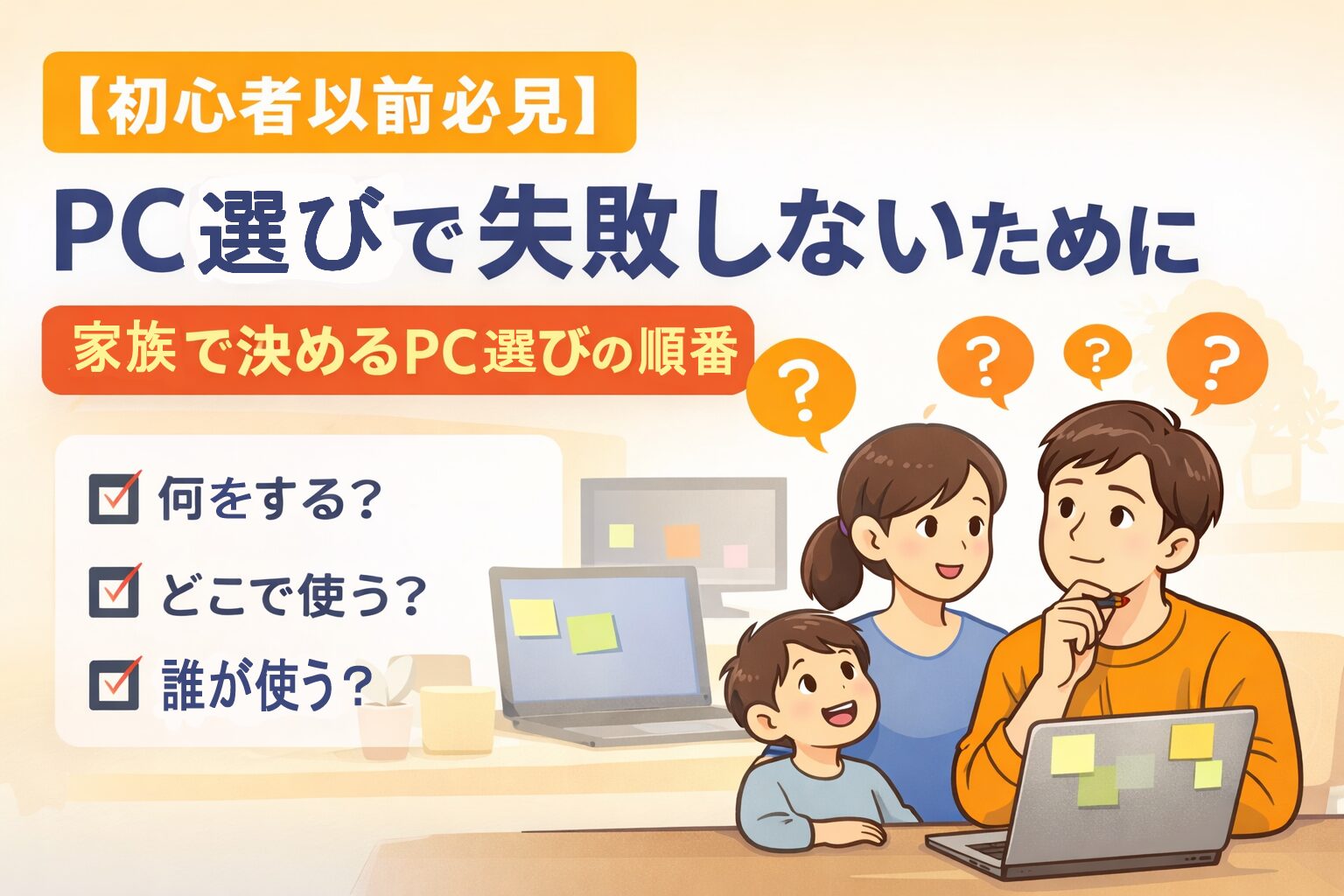
家族用のPCを購入するのなら、スペック表やおすすめを見る前に、
3つのことを整理しましょう。
家庭用のPCを考え始めた、多くの家庭はここまでは進んでいます。
では、次に何をすればいいでしょうか?
ここで多くのパパ・ママが。
「じゃあ、どのPCを選べばいい?」と考え始めます。
ですがこの段階では、
「家族PCを選ぶときに判断するための整理」がまだ足りていません。
判断軸が整理いない状態で、スペック表やおすすめ情報を見ると、
という迷いが生まれます。
ここで、ひとつ言葉の説明をします。
この記事で言う 「初心者以前」 とは、
PCを触ったことがない状態ではありません。
それでも──
家族で使うPCを選ぼうとすると、
何を基準に考えればいいのか分からない状態
これを、私は「初心者以前」と呼んでいます。
知識がないのではなく、
判断するための前提が整理されていないだけです。
ここまで読んで、「自分だけじゃなかった」と思えたなら、
もうこの時点でPC選びは半分成功しています。
家族用PCを購入するなら、スペック表やおすすめを見る前に、
次の3つを整理しておきましょう。
家族用PCで、いちばん揉めやすいのがここです。
多くの家庭では、
「PCを買った人」に全部集まります。
ここを曖昧にしたままPCを買うと、
になりがちです。
👉 スペックより先に
「管理する人」を決めることが大切 です。
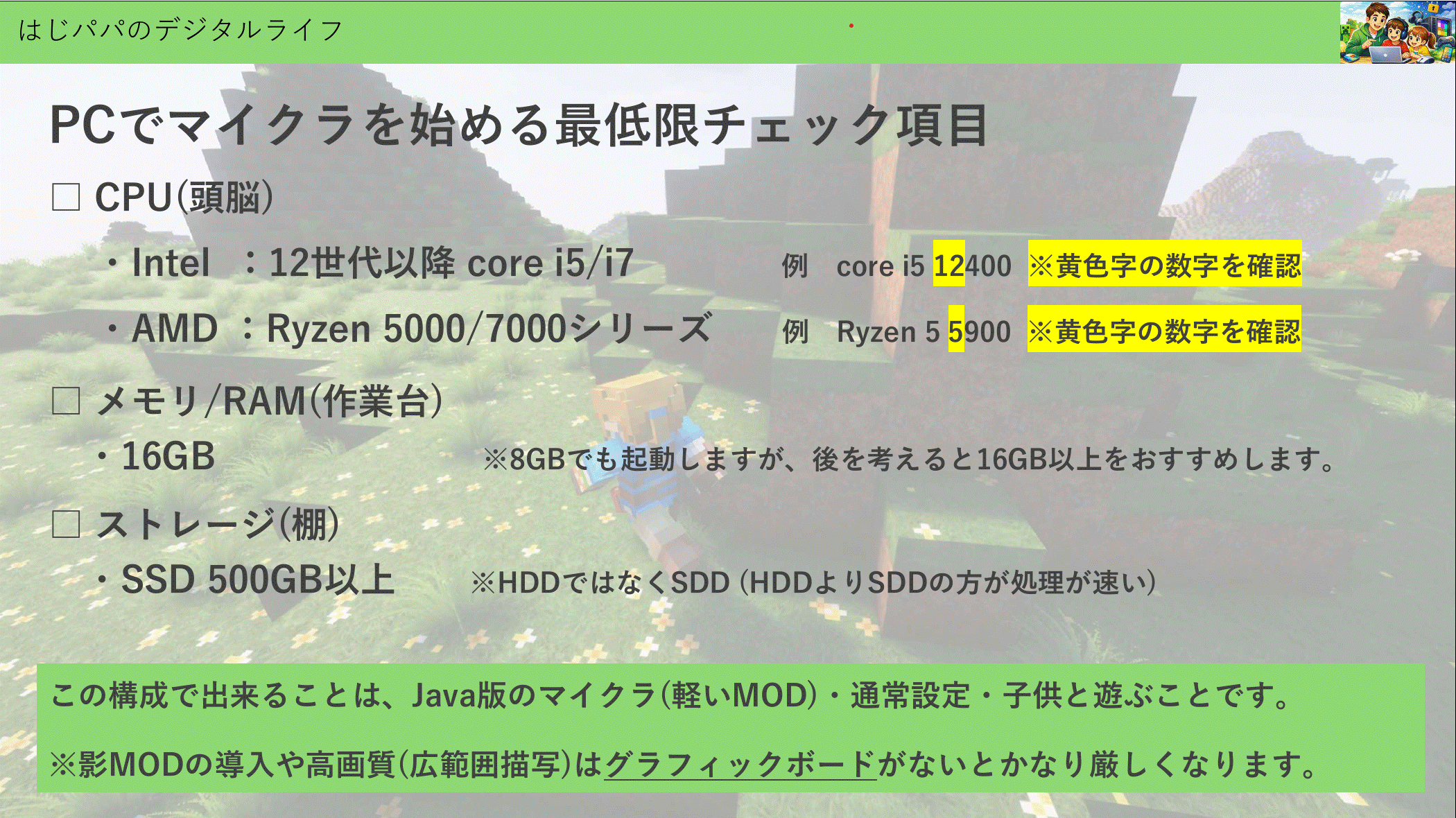
PC選びで一気に難しく感じるのが、スペック表です。
ですが、すべてを覚える必要はありません。
最低限、次の3つだけ役割で理解できていればOKです。
※動画編集や3Dゲームをやりたいなら4つ
この役割が分かるだけで、
が感覚的に理解できます。
👉 数字を暗記するより、
役割で見る ことが迷わないコツです。
「使うか分からないから、なるべくコストはかけたくない」
この考え方は、とても多いです。
ですが現実には、
というケースも少なくありません。
価格を見るときは、
月割りで考える のもひとつの方法です。
例)
この金額で、
が増えるなら、
単なる出費ではなく「家族の資産」 と考えることもできます。
3つを整理してみても、家族の基準がまだ曖昧なら、
今回は見送るという選択もありです。
使わずにおいて置くだけなら、場所も取り、管理コストも掛かります。
また数年後には、
可能性もあります。
まだ必要ではないPCを購入して使わずに放置するなら、
家族が必要と感じてから購入しても遅くはありません。
家族の基準を整理することで、家族間で揉めずに見送るといった選択も取れるのです。
見送る場合も、話し合ったメモを残しておくことで将来かならず役にたちます。
私は、10年ほど前にオシャレという理由で、有名なリンゴマークのPCを
購入しました。そしてもてあましました。
2026年2月に書いていますが、この先の価格予想は非常に難しい状況です。
なぜなら、AI需要を発端にPC価格が高騰しているからです。
そんな時に、中古PCが魅力的に見えるかもしれませんが、【初心者以前】の状態では落とし穴もあるので注意が必要です。
この3点を整理できれば、スペック表は「暗号」ではなくなります。
「記事を読んで、
『自分たちだけじゃなかったんだ』と思ってもらえたら嬉しいです。」
迷ったら、またここに戻ってきてください。
PCはただの機械ではありません。
家族の時間、子供の成長、そして親の安心感に直結します。
迷ったら、またここに戻ってきてください。
探さなくていいように、ブックマークしておくのもおすすめです。
私は専門家ではありませんでした。
失敗して、遠回りして、ようやくここにたどり着きました。
だからこそ、同じ立場のパパ・ママの「考える負担」を減らしたいと思っています。
PR
はじパパ家で実際に使っているメモパッドを紹介します。
子どもの勉強や遊び用に買いましたが、今では
・食材のストック
・学校や習い事の持ち物
・家族へのちょっとした伝言
をまとめて管理できる、冷蔵庫扉の定位置アイテムに。
「家族で話す → メモする → 共有できる」
メモパッドがあるだけで、日常の「あっ!?忘れた!!」が減りました。
ちなみに妻は以前は携帯にメモしていましたが、今は手書きの方が楽みたいです。
メモパッドは文字を打ち込まずに写真に撮るだけなので、食材買い物ミッションや子供の習い事時間がLINEで共有されます。
カラフルで見やすく、意外としっかりしていてコスパよかったです。
はじパパは仕事用にグリーン文字×カバー付きを愛用中です。