パソコン選びで後悔しない|CPUパスマークの目安と調べ方を完全解説【初心者OK】
パソコン選びで後悔しない|CPUパスマークの目安と調べ方を完全解説【初心者OK】
はじパパ
記事内に商品プロモーションを含む場合があります
土台を作る記事
Contents
■PCを選ぶ時はパスマークを確認しよう
始めて家族用のPCを購入する場合、すでに持っていて買い替えを検討中
だけど、選び方にいまいち自信が持てない。
そんなパパ・ママが家族用のPCを自信を持って選べる方法をお教えします。
それは、
今回のPOINT!!
CPUのパスマークを確認する
パスマークって何?という方も安心して下さい。
この記事では、パスマークだけではなく、PCを選ぶ際に知っていると損をしない
知識についても分かりやすく解説します。

こんにちは。
子どもの「YouTubeでみるマインクラフトをしたい」を叶えるためにゲーミングPCから始まって、ゲームだけじゃもったいないと動画編集や配信・自作PCを作るようになってしまったはじパパです。
家庭用のPC選びって迷いますよね。
WEBでおすすめPCを見たり、口コミを参考に比較します。
でも紹介内容はPC選び初心者には少しハードルが高いので、私はまったく正解が分かりませんでした。
結果、子どもの「やりたいこと」を叶えるには微妙なPCを購入してしまい後悔…。お財布もがっかりです。
その経験を活かし、初心者でも「やりたいこと」を叶えるPCを
簡単に比較できるポイントを子育て中のパパ目線で案内します。
🔰パスマークとはなにか
始めにパスマークについて解説します。
「パスマーク」って言葉を知っていますか?
「もしかして私だけが知らないの」と心配ですか?
安心してください、【パスマーク】は大多数の人が知らない言葉です。
パスマークについて知っている方は、物足りない内容かもしれせん。
後半で家庭用PC選びのコツを紹介しています。
そこまで読み飛ばしていただいても大丈夫です。
🔰パスマークを分かりやすく説明します
結論:パスマーク=CPUの成績表
パスマークを簡単に説明すると、PCの情報処理をするCPUと言うパーツの成績表です。
CPUは、世代や内部構成、メーカーによってさまざまな型番がつけられています。
はっきり言って、型番だけでCPUの性能を比較出来るのは、業界関係者か相当なCPUオタクです。※極めている意味で
パスマークは決められた内容のテストをCPUに解かせることで、世代や内部構成に関わらず、性能を算出します。
いわば、学校の共通テストです。算出された性能は偏差値と考えて下さい。
ですから、
パスマークを参考にすとPC選び初心者も丁度いい性能を選ぶことができます。
■パスマークの基準
パスマークについて理解できたところで、次は使用目的別の基準を紹介します。
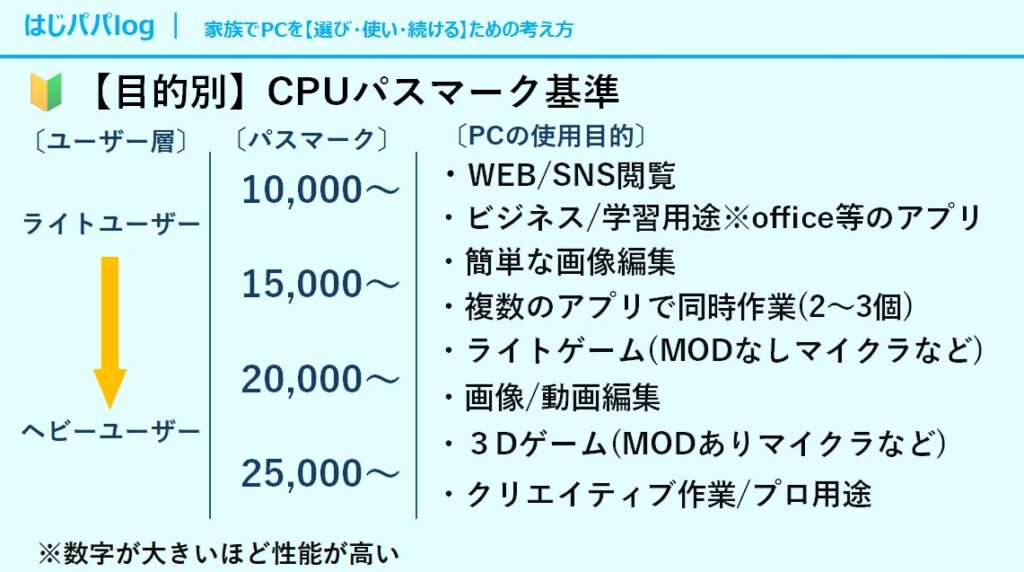
上の表は、使用目的別にCPUパスマークを比較したものです。
あくまで、目安となります。
「したいこと」ができるPCを選ぶ際は後で書く注意点も合わせて検討してください。
正直にいえば、WEB/SNS閲覧、officeや学習、ブログ等の作業用であれば、
高いパスマークCPUは必要はありません。
動画編集や配信など、同時に複数のアプリを使った作業をしたい人は、
パスマーク15,000以上のCPUを搭載したパソコンを購入した方が、後に性能不足での
買い替えを防ぐことができます。
■パスマークの調べ方【実践】
ここまでで、PCを選ぶのに「パスマーク」の確認が大切なことをお伝えしました。
では、実際に「パスマーク」はどのように確認すればいいのでしょうか。
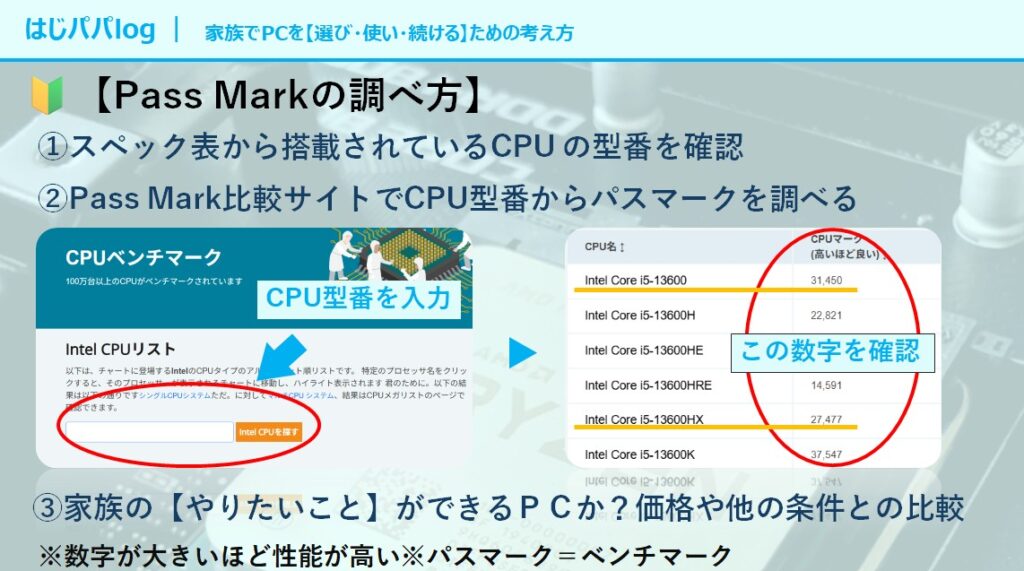
CPUの型番を確認する
まずPCのスペック表からCPUの型番を確認します。
例: intel core i5-13600K
intel core ultra 5 225F
AMD Ryzen 7 7000X
このようにintel、AMDのCPUメーカー名の後に
型番が英数字で記載されているはずです。
WEBでパスマークを調べる
次にCPUのパスマークを比較しているサイトで調べます。
参照URL 【PassMark SOFTWEAR】様
PassMark Software – CPU Benchmark Charts
サイトのCPUベンチマークを確認します。
用途に合わせて比較する
検討しているPCの「CPUパスマーク」が分かったら、
家族の【やりたいこと】を満たすかを確認し、価格や他の条件を比較する。
■家庭用PCの基準を迷ったら少し上のグレードを選ぶ
家庭用PC選びで最も多い後悔は、購入後の性能不足です。
私は、子どもがメインで使うから、なるべくコストを抑えたいと似た商品の中から
3万円安い方のPCを購入しました。
先に書いたように結果は性能が不足しました。
始めは良かったのですが、出来ることが増えてくると物足りなさを感じます。
口コミを比較しても、PCの性能不足は後悔が多く、一方1段上のグレードを選んでいると
満足している人が多い印象です。
家庭用PCで迷ったら出来ることが増えた場合を考えて、
少し上のグレードを選ぶことをおすすめします。
■パスマーク以外の基準を確認する
家族の【やりたいこと】を叶えるPCを選ぶうえで
パスマークの数値だけでは、判断できない要素が3つあります。
画像や動画(3Dゲーム)・AIを重視している場合です。
ここからは、パスマーク以外の基準について軽く紹介します。
あわせて読みたい

パソコン選びで後悔しない|CPUパスマークの目安と調べ方を完全解説【初心者OK】
1,GPUの確認
PCの画像処理性能には、GPUという別パーツの性能が大きく関わってくるからです。
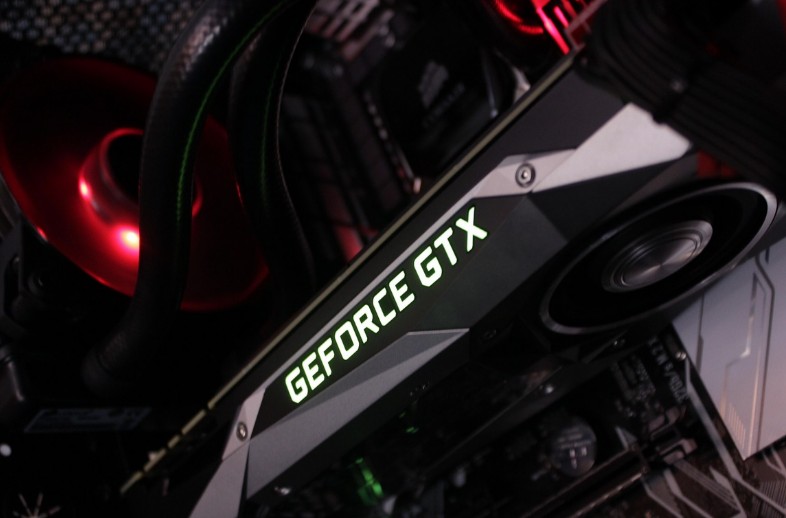
🔰GPUとは画像処理を専門としているパーツです。
動画編集や3Dゲーム、最近ではAIでの作業で使うことを考えているなら、
GPUの性能を確認することが必要です。
2,メモリ(RAM)の容量確認
メモリ(RAM)も大切なパーツです。
メモリは、CPUが処理データを仮置きするための場所です。
身近ものに例えると作業台としての役割があります。
作業台は狭すぎても広すぎても作業効率は上がりません。
快適な作業をしたいなら、メモリ容量の確認も必要です。
基準:8GBでも動きますが、画像処理なら16GB以上を目安としてください。
3,ストレージの種類・容量を確認
ストレージも重要なパーツです。
ストレージは、作業したデーターを長期間保存する場所です。
種類はHDDとSSDの2種類があります。
HDDとSSDでは、SSDの方が処理が早く約6倍の差があります。
SSDは処理速度が速いため、アプリやOSなどよく使うデータの保存に向いています。
一方HDDは保存容量に対して価格が安いので、用途に合わせて選択するといいでしょう。
基準:4K動画/画像の保存、3Dゲームのデータ量から1TB以上あると安心です。
■パスマーク以外の基準まとめ
ここでは、簡単な基準となりましたが、
- 画像/動画編集,3Dゲーム,AIを使った作業
👉GPUの性能を確認 - 作業の快適さ
👉メモリ(RAM)の容量確認
🔰16GB以上を目安 - データの保存種類を確認
👉SSD1TB以上が安心
GPUは幅が広いので、選び方を別記事で書きます。
メモリ(RAM)は16GBストレージはSSD 1TB参考とすれば、
購入後能力不足から即座に買い替えなどをしなくても大丈夫です。
あわせて読みたい
パソコン選びで後悔しない|CPUパスマークの目安と調べ方を完全解説【初心者OK】
■なぜ家庭用のPC選びは難しいのか
ここまで、お読みいただきありがとうございます。
パスマークを使ったPC選びについて解説をしてきました。
他の基準と合わせて確認いただければ、PC選びがグッと楽になります。
しかし家庭用PC選びは、もう1つ越えなければいけない壁があります。
それは、
家族の【やりたいこと】を出来るPCなのかということです。
家族用のPC選びが難しいのは理由があります。
家族用PC選びが難しい理由とは、
誰が何のために使うのかが家族の人数分あり、目的が曖昧になるから
PC選びの初心者がハマりやすい穴があります。
皆さんが意識せずに普通に行っていることです。
それは、👉「PC おすすめ 安い」などで検索🔍することです。
PCは【使える=選べる】
ではありません。
【使える≠選べる】を意識せずに、PCおすすめやいきなり家電店にいくことは、
飛んで火に入るなんとやらです。
しかし、これを意識せずにPC選びをして、損や後悔をしてしまう人はかなり多いのです。
かく言う私がそうでした。
PC選びを成功させるためには、使う目的を明確にすることが大切です。
あわせて読みたい
パソコン選びで後悔しない|CPUパスマークの目安と調べ方を完全解説【初心者OK】
最後に
PCはただの機械ではありません。
家族の時間、子供の成長、そして親の安心感に直結します。
迷ったら、またここに戻ってきてください。
私は専門家ではありません。
しかし子供を持つパパとして、失敗や遠回りをして、今も家族用PCの運用を悩みつつも家族と楽しんでいます。
だからこそ、同じパパ・ママの「失敗や悩む負担」を減らしたいと考えて記事をかいています。
よろしければ、ブックマーク・悩みや記事の感想をコメントいただけると執筆のはげみになります。
ここまでお読みいただき、ありがとうございました。