【ゲーミングPCの選び方】ノート型・デスクトップ型の違いを分かりやすく解説
はじパパ
はじパパlog
・PCの主なパーツの名称と役割がわかります。
・PCを選ぶ際に、スペック表の見方が理解できるようになります。
家電量販店やWEBでPCを探すと必ずスペック表が提示されています。
仕事先でPCを使っていても、パソコンを自分で選ぶ機会は少ないため、
スペック表を見慣れていないことは普通です。
スペック表はPCを選ぶ上で避けては通れないのですが、カタログや
店頭の掲示ではパーツの名称や役割を理解していることが前提で
スペック表を掲示しています。
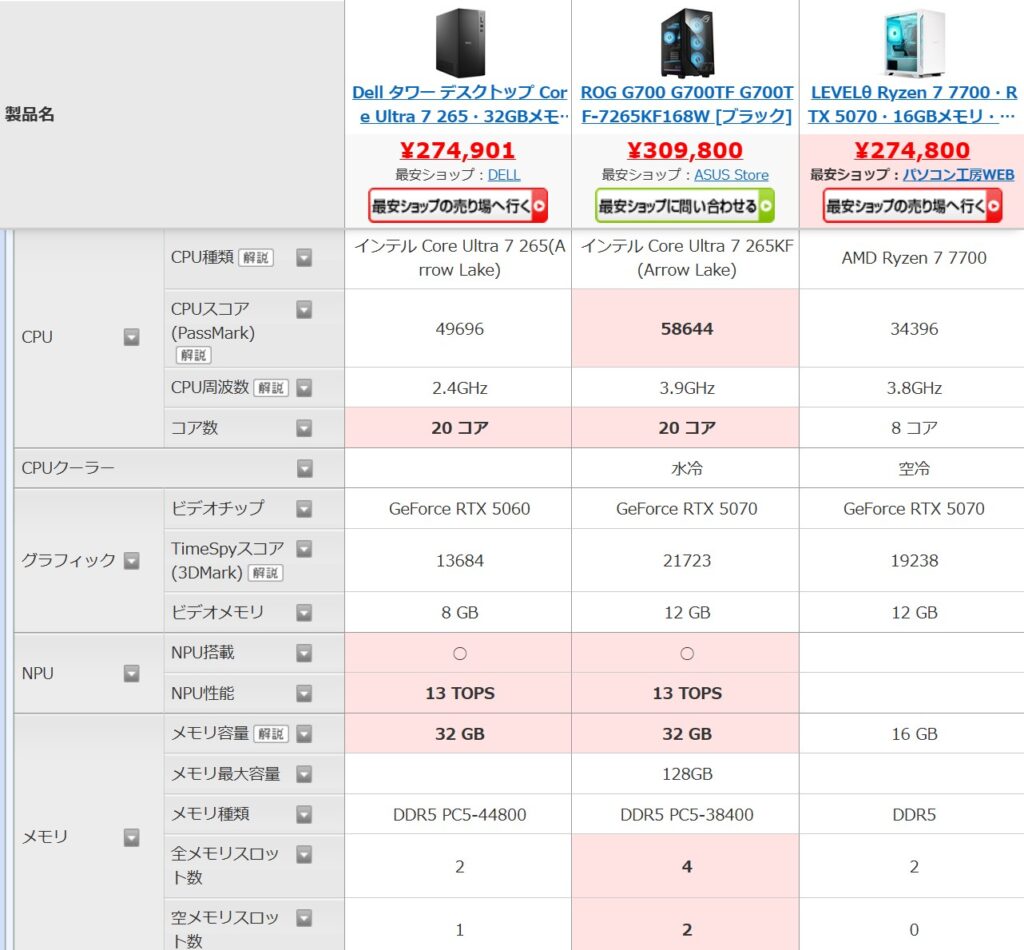
・商品名
・PCのメーカー
・価格
・主要パーツ
をカテゴリーごとに並べて比較出来きます。
始めて家庭用PCを選ぶ【初心者以前】のパパ・ママはメーカーと価格以外に比較することは難しい表です。
※価格コム様参照
家族用PCの検討を始めた際に、家電量販店へ小学生の子供と下見に行きました。そこで販売員さんから展示されているPCの性能比較について、スペック表をもとに説明を受けました。
その日は購入しませんでしたが、帰りの道中で子供から「CPUってなに?」
という質問があり、私はWEBで調べていた「CPUはパソコンの頭脳だよ」と答えました。
これは、子供からPCのパーツについて質問を受けたパパの普通の会話だと思います。
しかし、そのあとの子供の一言で答えに詰まってしまったのです。
その一言とは、

なにがちがうの?
頭脳と答えているので、頭の良さが違うと答えればいいかとも考えましたが、
まてよ?単純に頭の良さの比較で答えて伝わるのかと疑問を感じたのです。
少し時間をおき子供説明しやすい例えを考えました。
答えは「作業をする人」でした。
PCのパーツを身近なものに当てはめるとグッと分かりやすくなります。
他のパーツについても子供へ説明するうちに、スペック表の見方を理解できるようになりました。
今はゲーミングPCの自作や分解メンテナンスをするようになりましたが、
子供の質問へ答えた経験が役にたっています。
PCのパーツを身近な物へ置き換えることで、
・PCの主なパーツの名称と役割がわかり、子供の質問へ答えることができると、
PCを選ぶ際の、スペック表に惑わされることもなくなります。

こんにちは。
子供の「YouTubeでみたマイクラで遊んでみたい」をきっかけに
ゲーミングPCを購入し、家族でPC運用をしている【初心者以前】
だったはじパパです。
仕事ではPCを使っていましたが、
家族で使うPCを選ぶことは、まったく別の難しさがある
と実感しました。
このブログでは、「PCに詳しくなる」ことよりも、
家族でPCを選ぶときに迷わなくなる考え方を大切にしています。
ここで、ひとつ言葉の説明をします。
この記事で言う 「初心者以前」 とは、
PCを触ったことがない状態ではありません。
それでも──
家族で使うPCを選ぼうとすると、
何を基準に考えればいいのか分からない状態
私は「初心者以前」と呼んでいます。
知識がないのではなく、はじめてのことで、
判断するための前提が整っていないだけです。
「自分だけじゃなかった」と安心していただけたら幸いです。
PCは主に8個のパーツで構成されています。意外と少ないと感じませんか?
画像に強いパソコン、いわゆるゲーミングPCでもパーツが1個増えた9個です。
※それぞれのパーツの電気部品は数千個~と言われます。
8個のパーツといわれても、イメージ付かないと思います。
そこで、デスクトップPCの中身を見てみましょう
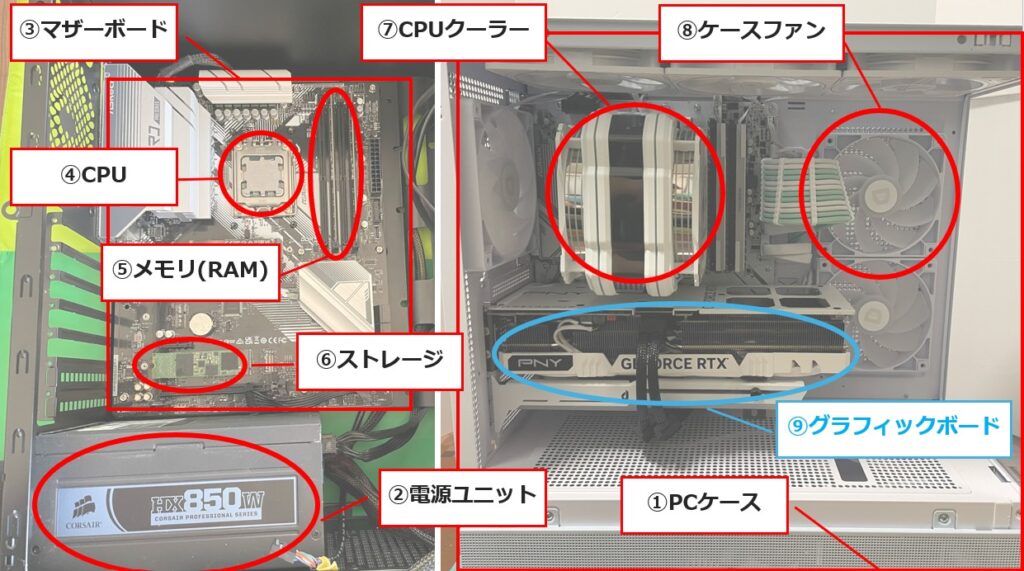
PCの蓋を開けると中身は写真のようになっています。
左の写真は⑦⑨のパーツを外した状態です。
写真は2台のPCを使っていますが、他のデスクトップPCも基本的には同じ構成です。
※ノートPCも使用しているパーツの名称と役割同じです。
家電量販店の販売員の全員とはいいませんが、スペック表の見方を
分かっているのを前提に、PCを提案します。
初めて家庭用のPCを購入するパパ・ママはよく分からない状態のまま、
その場でおすすめされたPCを購入してしまうことがあります。
特に、WEBで選ぶ場合は販売員もいないため、自分の知識だけが頼りに
なります。その場合は、スペック表から家族の「やりたいこと」ができるPCの
正解を選ぶことになります。

PCのスペック表って謎の公式みたいだよな。
| 20 Cores (8 P-cores 12 E-cores)/AMD RADEON™ RX 9070 XT+4 (空き×2)× 最大128GB (32GB×4) / DIMM/DDR5-5600=480,000円(2年間バック修理保証) ※実際の公式ではありません |
そうですね。
実際私は、家族PCをはじめて選んだときに、パーツの役割をよく理解せずにWEBサイトでPCを購入して後悔した過去があります。
スペック表を何も分からないまま見ることは難しいですが、家族用のPCを選ぶ際にスペック表をみるために8個のパーツの名称と役割を全部覚えなければいけないのかというと、
そうではありません。
パーツの名称と役割が分かり、試しに店舗やWEBで項目①~⑨を確認してみると、
記載されていないパーツや他の記載があるはずです。
なぜなら、店舗やWEBではPCを完成品を販売しているため、①~⑧のうち④~⑥の3項目
を記載しています。ゲーミングPCには⑨が記載されています。
これは①~③⑦⑧については、あらかじめPCメーカーで決められていることが多く
選択の余地がないこと、ユーザーのスペック比較にあまり関係がないためです。
ただし、BTOショップでの購入やPCの自作・カスタマイズする際には必要な知識と
なりますので、覚えておいて損することはありません。
スペック表でこれだけ見ればいい3個のパーツ
下で8個のパーツをスペック表をもとに一覧にしました。
👉8個のパーツ名称と役割①~⑧
| 8個のパーツの名称 | スペック表示例 | パーツの役割:身の回りで例えると | |
| ① | PCケース | A23 Hatsune Miku Edition | 各パーツを格納する箱:部屋 |
| ② | 電源ユニット | Steel Legend SL-850GW | PCに電力を供給するパーツ:東京電力 |
| ③ | マザーボード | PRIME B760-PLUS D4 | 各パーツを接続・制御する基盤:床や壁、分電盤 |
| ④ | CPU | インテル® Core™ i5 14400F | データの処理・演算をする装置:作業する人 |
| ⑤ | メモリ(RAM) | DDR5 PC5-44800 32GB 2枚 | データを一時的に保存する装置:作業台 |
| ⑥ | ストレージ | M.2 SSD 1TB (NVMe Gen4×4) | データを長期的に保存する装置:棚、倉庫 |
| ⑦ | CPUクーラー | CPUクーラー 140mmファン | CPUを冷却する装置(空冷・水冷):扇風機 |
| ⑧ | ケースファン | F140 RGB DUO | ケースの空気を入替える装置:換気扇 |
👉グラフィックボード(カード)
| ⑨グラフィックボード=絵が得意な人 | なし/動画鑑賞、オフィス業務 | あり/3Dゲーム、高度編集(AI・画像) |
| 画像処理に特化したパーツです | CPUに内蔵された機能を使います。 | GPUという画像処理用のチップ搭載 |
👉グラフィックボードとはCPUの代わりにGPUを搭載したミニPCと考えてください。
※GPUの他にマザーボード、メモリ、GPUファンで出来ています。
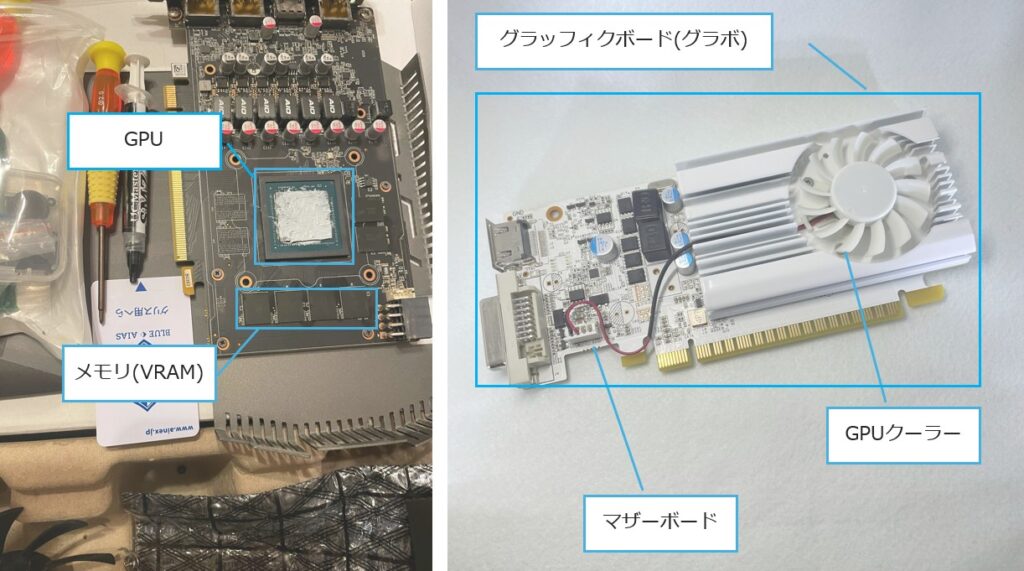
ここまで読んでいただいたくと、パーツの名称と役割がわかってきたと思います。
では、気になるのは選び方です。
選び方ですが例えば、
・「家族の思い出の写真や動画をたくさん保存したい」なら⑥ストレージの容量
・PCでゲームを遊びたいなら⑨グラフィックボードが記載されているか
のように役割に合わせて考えるとよいでしょう。
記事ポイントです。
■PCのパーツは8個(ゲーミングPCは9個)
■パーツの役割は身近な物に例えるとイメージが付きやすい
■スペック表で確認するパーツは3つ(ゲーミングPCは4つ)
①CPU…作業する人
②メモリ(RAM)…作業台
③ストレージ…棚・倉庫
④グラフィックボード…絵の得意な人
PCはただの機械ではありません。
家族の時間、子供の成長、そして親の安心感に直結します。
迷ったら、またここに戻ってきてください。
探さなくていいように、ブックマークしておくのもおすすめです。
私は専門家ではありませんでした。
失敗して、遠回りして、ようやくここにたどり着きました。
だからこそ、同じ立場のパパ・ママの「考える負担」を減らしたいと思っています。
👉家庭用のPCを選びのコツを知りたい方
☆家庭用PC選びのコツは始めに1つのことをするだけです。
PR
はじパパ家で実際に使っているメモパッドを紹介します。
子どもの勉強や遊び用に買いましたが、今では
・食材のストック
・学校や習い事の持ち物
・家族へのちょっとした伝言
をまとめて管理できる、冷蔵庫扉の定位置アイテムに。
「家族で話す → メモする → 共有できる」
メモパッドがあるだけで、日常の「あっ!?忘れた!!」が減りました。
ちなみに妻は以前は携帯にメモしていましたが、今は手書きの方が楽みたいです。
メモパッドは文字を打ち込まずに写真に撮るだけなので、食材買い物ミッションや子供の習い事時間がLINEで共有されます。
カラフルで見やすく、意外としっかりしていてコスパよかったです。
はじパパは仕事用にグリーン文字×カバー付きを愛用中です。