【子ども用PC選び】初心者必見!スペック表の見方とCPU・メモリ・SSDの違い・失敗しない選び方
はじパパ
はじパパlog
☆「PC選びで“後悔”を避けるための記事です」

こんにちは。子供の「影MODを入れたマインクラフトをしたい」からゲーミングPCを購入しデジタルライフが始まったはじパパです。
買うと後悔するPCなんてあるの?
大型電気店では販売していません。
WEBなどで中古PCとして販売されています。

中古PCってお得だろ?
もちろんです。中古PCのすべてが買って後悔してしまうわけではありません。
ただし、始めて子供用にPCを購入するパパ・ママに見落としがちな
注意点があることも事実です。
中古PCについて少しお話します。
中古PCと言っても、いろいろな販売先や経緯のPCがあります。
【経緯・販売方法例】
このように、中古PCといっても売られるまでの経緯や販売方法は複数あります。
見分け方を知っている、もしくは自分である程度カスタマイズできる「中・上級者」に
とっては「お得」に感じることがある中古PCですが、「PC選び初心者」のパパ・ママには
少しハードルが高いのが事実です。
言い直します。少しと書きましたが、はっきり言ってリスクが高いです。
なぜ、リスクが高いのかというと理由は3つあります。
【中古PCのリスク】
PCは仕事で使っているけど、何を基準に選べばいいのかよく分からない…。
私も「PC選び初心者」でした。
分かったつもりで中古を購入し、後悔を家族に悟られないように本当に苦労しました…。
ですから、ブログをご覧いただいているパパ・ママには私の体験を成功の基にして
ほしいと、この記事を書いています。
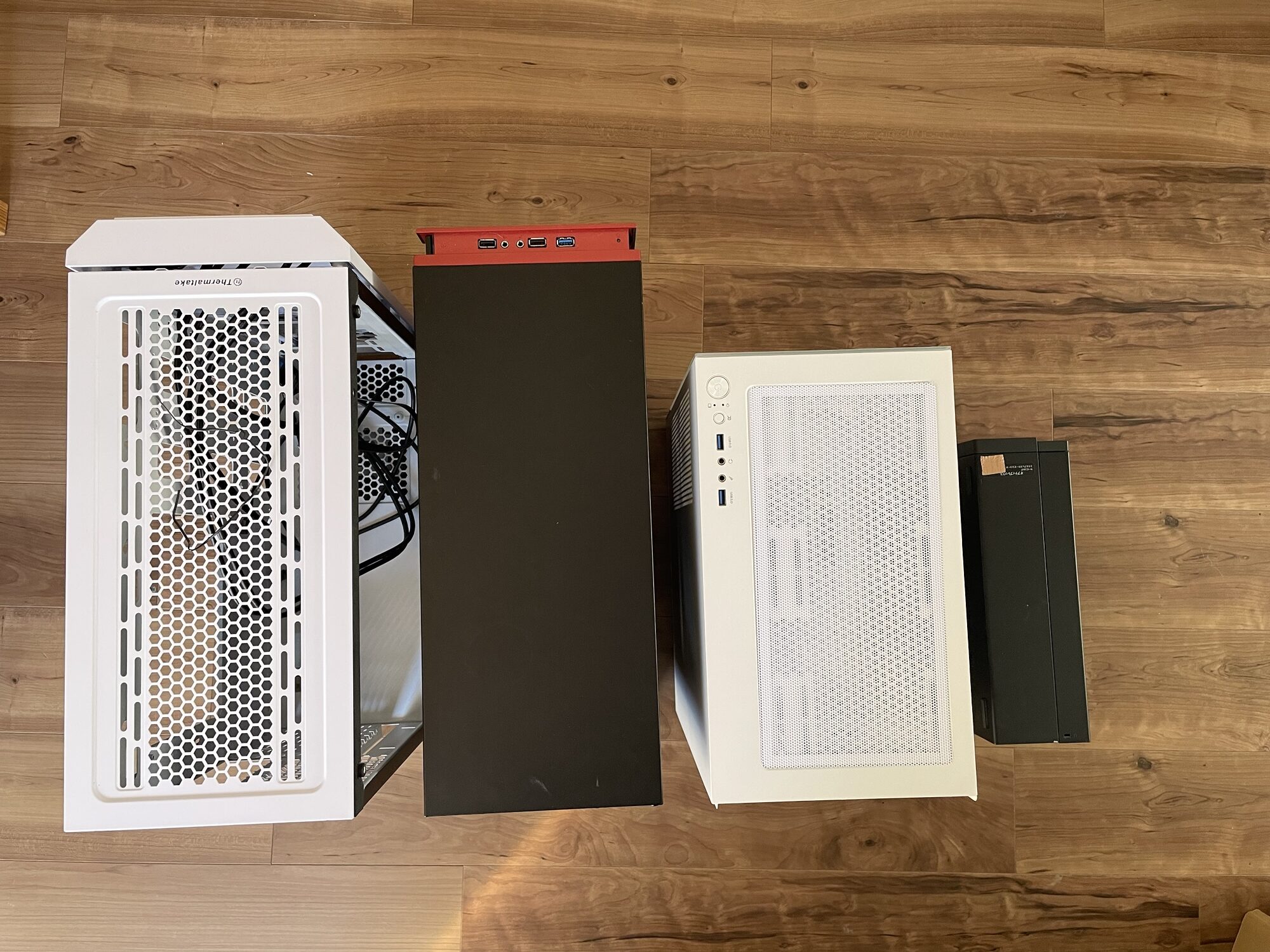
黒歴史共有
写真は、選び方がよく分からない状態で購入した中古PCが、
子供の「やりたい」をするのはスペック不足で魔改造をしたものです。
更にWindows11未対応なので、今はパーツで再利用しています。
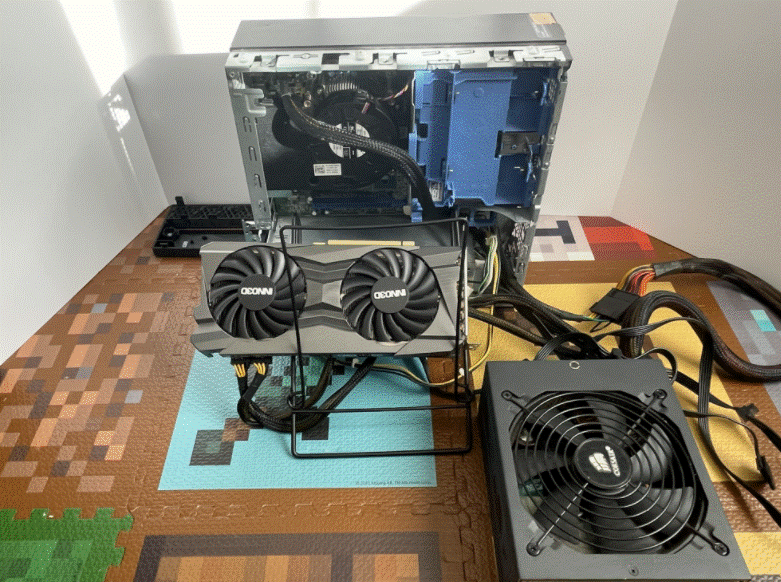
👉最新のWindows11に非対応のPCです!
具体的には「intel第7世代」・「AMD Ryzen 1000シリーズ」以前のCPUが
搭載されているPCです。
【対応・非対応の見分け方】
【 intel core i7 7○○○】や【AMD Ryzen 1○○○】
スペック表のCPU欄では「赤字」にした場所の数字を確認してください。
逆にサポートされているのは「intel 第8世代~」・「AMD Ryzen 2000シリーズ~」
以降のCPUです。
もし中古購入や買い替えるなら、intelは11世代以降、AMD Ryzenは5000以降を
選ぶことをおすすめします。
「最新のWindows」に未対応だとこれが問題!
Microsoftの更新が受けられなくなり、セキュリティリスクや動作の不安定化、
互換性(アプリやソフト)の問題に公式サポートが受けられず、解決が困難になります。
PCは非常に便利な道具なので社会に浸透しています。
そのため保存されている情報を狙った不正アクセス手段も進化しているのです。
未更新が積み重なることで、家庭で使うPCとしてはリスクが高くなります。
まだ使えるのに切り捨ては納得いかないよな
CPUの世代でサポートされるかされないかが決められています。
年々新しい技術が発展し、扱うデータ量も多く複雑になっているので、
CPUにも一定の性能が求められるというのがマイクロソフト(他)の見解です。
うっかり陥りやすい罠とは、安い中古PCには最新の更新に対応していないもしくは、
正規以外の方法で対応させているPCがあることです。
動くなら問題ないだろ…
正規以外の方法で対応させているPCは、突然OSのサポートが切れや
システムの不安定化、不具合が発生するリスクがあり、その場合は解決方法が
見つからないこともあります。
動くからといって問題がないわけではありません。
【中古PC広告例】
■高性能ゲーミングPCを限定販売
⭐高性能 CORE i7 、Windows11対応!フォートナイト・影MOD動作OK!!
・SSD256GB(新品)、メモリ8GB、グラフィックボードGT-1030(新品)、
最新office356インストール済 価格42,800円(税別)
※オプション8,000円でモニター・キーボード・マウス(メーカーお任せ)
広告例のPCは一見お得でよさそうに感じます。
PCについて詳しく知らないと購入してしまいます。
子供用ならこれでぜんぜんいいじゃんと感じる内容です。
なぜ断言できるかというと私は買いました…。
これでも、会社で日常的にPCに触れ、3Dソフトを使用しています。
会社のPCは支給されているので、選ぶための知識は知っているようで知らないことが多いのです。
WEBの「PC初心者」情報には、中古PCの選び方は書かれていないので…。
罠を一個ずつ見ていきましょう。
※今は用語が分からなくても、そんな感じなんだで大丈夫です。
☆高性能 Core i7 Windows11対応!!フォートナイト・影MOD動作OK!!
SSD256GB(新品)、メモリ8GB、グラボGT-1030(新品)、office365
価格:42,800円(税別)
※OP8,000円でモニター(メーカーお任せ)・キーボード・マウス
①【CPU】の世代が分からない
「高性能 core i7」だけでは、世代が判別できません。
intelはi3→i5→i7→i9の順にグレードが上がりますが、新しい世代の方が技術が進み
性能が高くなります。この表記では上位グレードしか分からないので不親切です。
また、Windows11に対応しているのは第8世代~ですが、第何世代のCPUなのかが
分からないので、正規に対応しているのかも判別することができないのです。
【正しい表記例】
intel core i7 11700 ⇒ 11世代のCPU
②【ストレージ】の容量が少ない
「SSD256GB」では、使い方によっては容量が心もとありません。
PCを動かすのに必要なWindows OSだけでも40GB使用しています。
写真の保存やデスクワークなら残り200GBでも足りますが、PCゲームや動画の編集を
するとなると、あっという間にストレージを追加することになるでしょう。
※フォートナイトは最小で26GBですが、アップデート等で90GBの追加があり120GB
の空きが必要です。ゲームによってはデータが200GB超えるタイトルもあります。
③【メモリ(RAM)】が最小構成
メモリ(RAM)8GBはデスクワークや軽いPCゲーム用途なら問題ありません。
メモリの役割は作業中のデーターを仮置きする場所で、一般的に容量は
机の広さに例えられています。
動画編集や3Dゲームをするなら16GB以上をおすすめします。
8GBを勉強机とすると、16GBは工作室の作業台となり、動画編集や3Dゲームのような同時にたくさんのデータを効率よく処理することができます。
※注意:メモリの容量が高ければよいわけでもありません。
128GBのメモリを付けても16GB作業台で足りる作業は、ハリーポッターの食堂にあるテーブルの端っこで宿題をするぐらい容量の無駄です。
④【グラフィックボード(グラボ)】のパワー不足
メモリ8GBと同じです。デスクワークや軽いPCゲーム用途なら問題ありません。
ですが、GT-1030は2017年発売のエントリークラスのグラフィックボードのため、
最新の3Dゲーム・リアル影MODのマインクラフトは正常に動かないでしょう。
最近のCPUに搭載されている画像処理チップの方が性能が高いこともあります。
※画像出力をすることが出来ないCPUもあります。
【office365】対応って…
office365は無料です。
※フル機能を使用するなら「サブスク」で月額料金が発生します。
【オプション】はどうなの?
オプションのモニターとキーボード、マウスセットで8,000円はお得に感じてしまいます。
デスクトップPCを使うなら必ず必要ですから…。
ただし、気を付けるべきポイントは(メーカーお任せ)です。
モニターは中古60Hzの21~23インチ、キーボード・マウスは新品の場合が多いようですが、グレードはエントリークラスの製品です。
子供が慣れてきて画質や操作にこだわると買い替えることになるかもしれません。
オプション含めてもゲーミングPCが5万円って大丈夫なのか?
これだけは安心してください。
WEB購入でも中古専門店のパソコンなら動かないことはありません。保証もあります。
ではなぜお手頃な価格で販売できるのでしょうか?
それは法人や公官庁の払い下げパソコンを活用しているからです。
法人や公官庁は一定期間で入れ替えを行うため、まだ使用できるパソコンが
PC処分専門業者へ払い下げられるからです。
払い下げられるまで仕事で活躍していたパソコンなので、ほぼ問題なく動きます。
ただ、どのように使用されてきたかは分かりません。
モニターも一緒です。※リースは21~23インチが多い
このような背景があるので、お手頃な価格で販売できるのです。
ブログをお読みいただき、結局後悔をしないためにどのパソコンを選べばいいの?
と思われたかと思います。
■はじパパが強いて選ぶなら(2026年1月)
☆最低限(作業や3Dゲームよっては画質調整)
・CPU…intel i5 第8世代・AMD Ryzen4000シリーズ以降
・メモリ…16GB(8GBも可)
・ストレージ…SSD500GB
・グラフィックボード Nvidia RXT2060・AMD Radeon RX5500XT以降
※NvidiaのグラフィックボードはざっくりGT→GTX→RTXでグレードが高い
☆ミドルクラス(高画質や3Dゲーム動作が快適)
・CPU…intel i5 12世代(UltraもOK)・AMD Ryzen 5000シリーズ以降
・メモリ…16GB以上
・ストレージ…SSD1TB
・グラフィックボードNvidia RTX5060・AMD Radeon 9060XT
※グラフィックボードについては、もう少し細かい比較がありますが、
BTOショップで販売されている主流のミドルクラスを参考としています。
最低限と書いていますが、子供の学習用や家での簡単な作業(動画鑑賞、メール、書類作成)
に使用するだけならば、はっきり言ってオーバースペックです。
ミドルクラスなんて、スーパーオーバースペックです。
だって上の最低限のPCでもオフィスワークでは問題なく使われているのですから…
この構成は3Dゲームや配信・複数のソフトをつかった動画編集などのクリエイティブ作業に使うことも視野にいれたパーツ選択です。
パパ・ママに一番初めにしていただきたいことがあります。
それはスペックより自分たちにはどんなパソコンがちょうどいいのかを
話しあっていただきたいのです。
■パソコンは購入してからが始まりです。
・何をしてみたい
・どこに設置する
・だれが使う
・だれが管理する
・いつ購入する
この5つを話し合うことで購入後の納得度が劇的に向上します。
失敗した私が気が付いたPC選びで後悔しないために大切ことは、
「性能」よりも「話合い」でした。
買う前に、家族で話す。
それだけで後悔する可能性は大きく減ります。
結局、よく分からないまま勢いで購入するのが一番危ないな
最初は、PCでなにがしたいのか?
どんなPCならちょうどいいのか?を話しあいましょう!
今回は「今購入すると後悔する可能性のあるパソコン」についてのお話でした。
このブログではパソコンの選び方・運用方法やパーツの役割についてを
子を持つ親目線で書いています。
お子さんからの質問やパソコンは使えるけど、家庭で初めて購入すると
いった「家族パソコン初心者以前」の方はいつでも戻れるように、
ブックマークいただくと安心です。
□「Windows11未対応のCPU」を搭載したPCはどうしたらいい?
☆未対応CPUを搭載したPCの活用法の記事です。
○はじパパの本音【長文なので飛ばしてOK】
このような記事を書くと中古PCだって悪くない!
お前の知識不足とググれ○○と言われてしまいそうです。
フォローではないのですが、すべての中古PCが悪いと思いませんし、
ジャンクを掴んだ失敗も笑い話しになります。
中古PCやパーツはワクワクしますし、フリマやオクで売買もします。
中古PCとパーツを利用すれば10万円以下でMODを導入したマイクラや3Dゲームを遊べる自作PCが出来るでしょう。(25/11月時点)
そんなPCでも一般用途はもちろん、写真や動画・実況配信も大丈夫です。
これは失敗を積み重ね、ある程度分かってきたから言えることです。
失敗と言えずに穴埋めでランチ・晩酌抜き、子供をがっかりさせたくないと再購入するのかカスタマイズするかの苦悩や後悔もありました。
しかし最低限PCで最新のAAAタイトルや影MODマイクラをプロのYouTube動画レベルで満足に出来るかと聞かれたらNO!です。
**でも子供はYouTube見て最後はそこに行きつきます。**
自分の趣味ではなく、家族や子供と楽しみたいけどなるべく価格は抑えたい!
ゲーム機ではダメなのか?PCはまだ早いんじゃ?という疑問を持ちつつも、
これからはPCぐらい使えなければ…
教育にもなるし…
なにより子供が喜んでいる顔が見たい!
というパパ・ママが、本当は初心者ほど買ってはいけないPCでがっかりするのは、同じ親としてかなりつらいので、
初めてのPC購入なら見えている地雷原に突っ込むことはないと思っています。
もし身内や会社の同僚にPCを組むのが趣味の人がいたら、ぜひ家族で話したやりたいことを元におすすめPCを聞いてください。
「聞くは一時の恥、聞かぬは後悔」です。
もし周りに詳しい人が見つからない、子供に質問されて困っている、
人に聞くのはやっぱり少し恥ずかしいパパやママ。
私はそんなパパだったので、このブログが手助けになったら嬉しいです。
**AAAタイトル「モンスターハンターワイルズ」に最低限PCでチャレンジもしました**
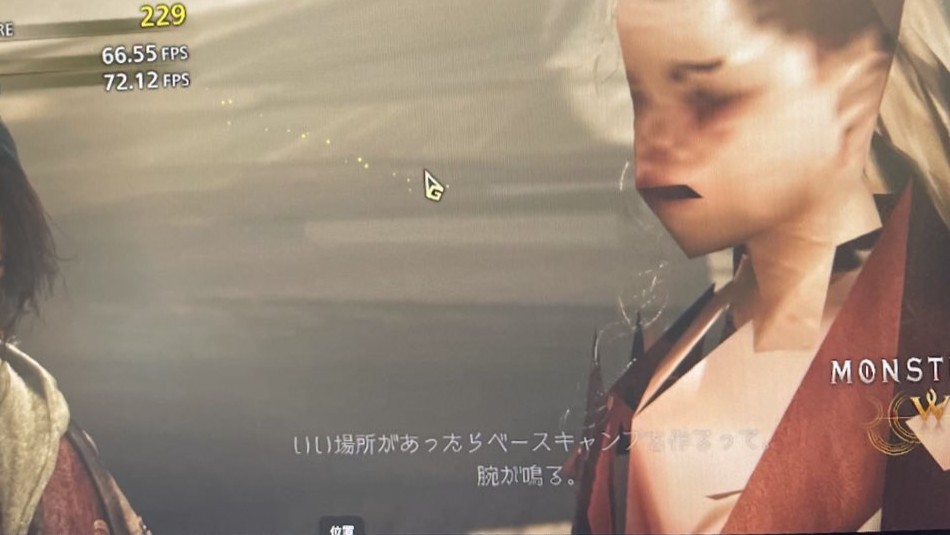
こんな失敗をしてしまったや家族でのPC活用の悩みなど、コメントをいただけましたらブログの励みになります。