【有料級】ゲーミングPCはノート?デスクトップ?違いと選び方を分かりやすく解説
はじパパ
はじパパlog
🔰これからPCを購入する方が、まずやるべきことは、たった2つです。
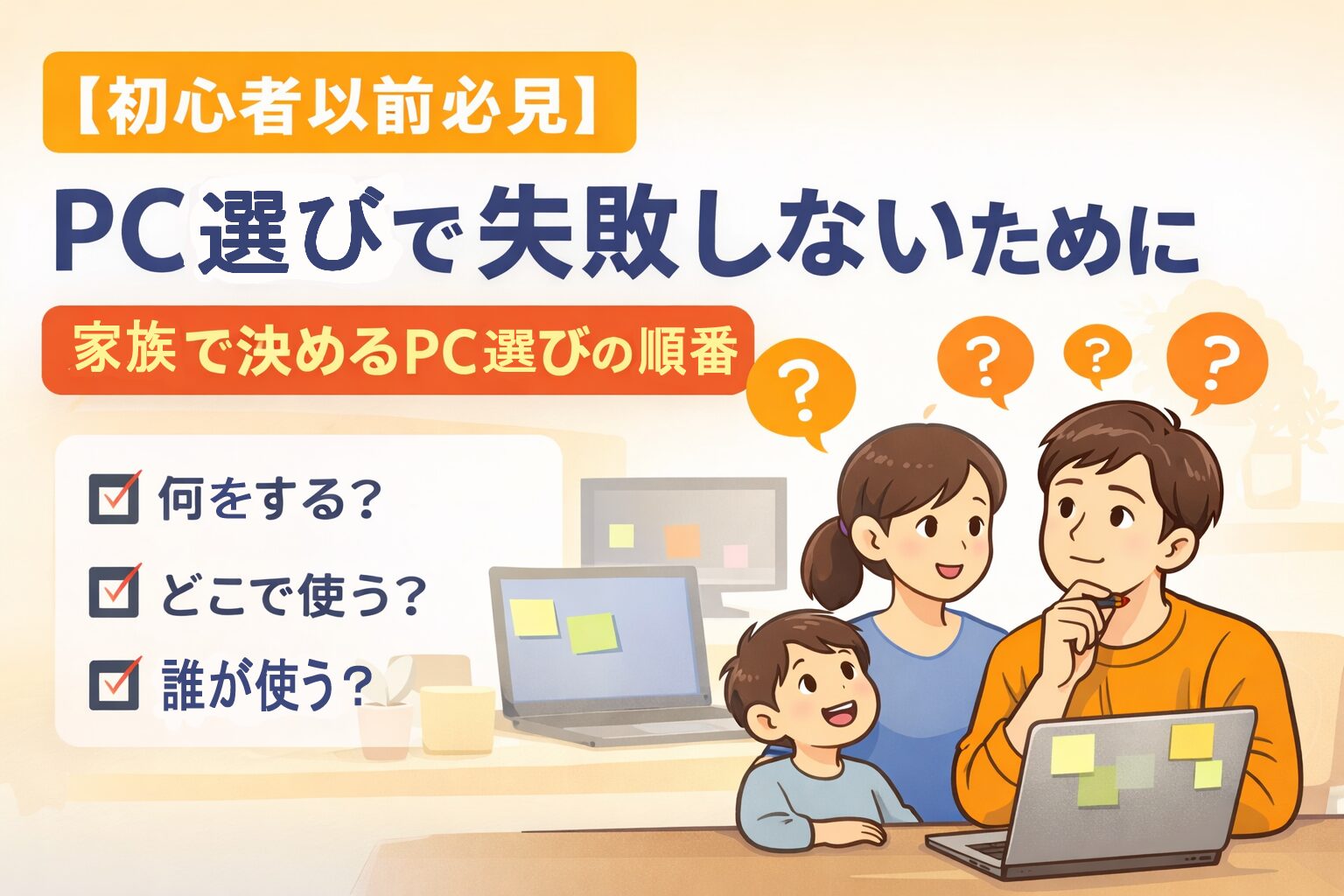
①なぜパソコンが必要なのか「目的」を整理すること
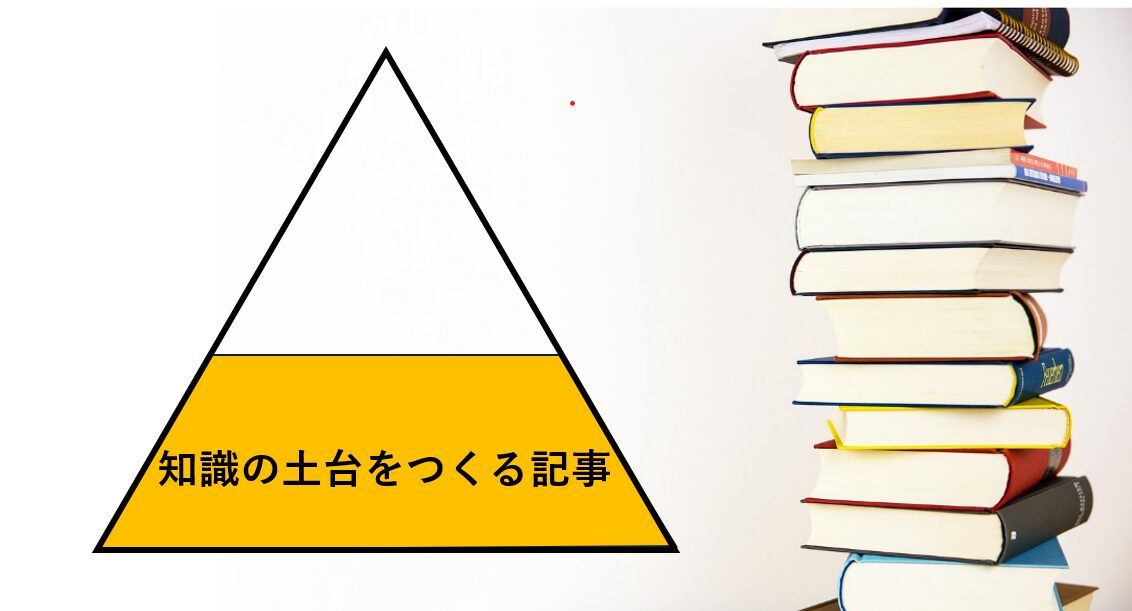
②PCを選ぶための「知識の土台」をつくること
この2つを先に行うだけで、【自信を持って】PCを選べるようになります。
逆に、この準備をせず、家電量販店やネットのおすすめ情報だけ見てPCを選ぶのは、
鍋の前にネギを背負って降り立つようなものです。
しかし残念ながら、子どもや家族に始めてPCを選ぶパパ・ママの多くは、この状態からスタートしています。
なぜなら、
「家族向けPC初心者【以前】」の内容を解説している記事はほとんど無いからです。

こんにちは。
子どもの
「Youtubeで見るようなマイクラをプレイしてみたい」をかなえるためにゲーミングPCを購入し、家族でのPC運用が始まったはじパパです。
始めてPCを選ぶパパ・ママや既に持っているけど、PCの選び方に自信がないパパ・ママへ向けて【PC選びの土台】をつくる記事を書いていきます。
ここで少し気になる言葉があると思います。
「初心者以前」
少し強い言葉に見えるかもしれませんが、悪意はありません。
なぜなら私自身がPC初心者以前だったからです。
あえてこの言葉を使っている理由があります。
それは、PC界隈と一般的な分野では初心者」の基準が違うと感じているからです。
PC初心者と一般的な初心者。
この2つの違いは何でしょうか。
それは
求められている「前提知識」の量がちがいます。
実はPC初心者には、次の2つの状態があります。
1、使い方の初心者
2、選び方の初心者
この違いが、PC選びを難しくしている原因です。
少しいイメージしやすくするために、ここでは水泳を例にしてみます。

■一般的な初心者イメージ
・初心者以前
👉泳ぐという言葉を知っている。
・初心者
👉なんとなく沈まずに泳げる。
・中級者
👉4泳法の違いが分かり、効率的に泳げる。
■PCの初心者のイメージ
・PC初心者以前
👉泳ぐことはできるが、なぜ泳げるのか分からない。
つまり、
普段仕事でPCを使用しているが、仕組みや選び方は分からない。
・PC初心者
👉4泳法の違いが分かり、効率的な泳ぎ方やルールを理解している。
つまり、
PCの仕組みや選び方などの基礎を理解している状態。
実はこの状態は、一般的な感覚では中級者レベルです。
ここまで読むと、気づくことがあります。
世の中にある「初心者向けPC記事」の多くは、
実はPC初心者ではなく「中級者向け」なのです。
だから
・CPU
・GPU
・メモリ
・グラフィック性能
などの話がいきなり出てきます。
しかし、その前に知るべきことがあります。
①PCを買う目的を整理すること
②PCを選ぶための知識の土台をつくること
冒頭と繰り返しとなりますが、それがこの2つです。
実際にPC購入で後悔したことがある人は、多いと言われています。
たとえば、
初心者 PC選び 後悔」と検索すると、
PC購入後に公開した人のアンケート結果を紹介するサイトが表示されます。
○参考
【502人に聞いてみた】PCを買って後悔したポイントは? – 長く使うなら高性能モデルの方が断然おトク!?
参 照:マイナビニュース 様
リンク:https://news.mynavi.jp/kikaku/20201224-1571150/
多くの記事では、スペックやおすすめPCなどは紹介されていますが、
今回紹介している2つの準備について触れている記事はほとんどありません。
しかし2つをするだけで、PC購入の満足度は大きく変わります。
自己紹介でも書いていますが、
私は子どもの「やりたい」を実現したいと思いPCを購入しました。
しかし、最初に買ったゲーミングPCは納得できるものではありませんでした。
私が失敗した原因はシンプルです。
【原因】
・家庭用だからと価格を優先した。
・仕事でPCを使っているので、選ぶのは簡単だと思っていた。
・おすすめ記事だけ見て、知識の土台をつくらずに購入した。
PCは数万円~数十万円する買い物です。
たとえ納得のいかない性能でも、一般的な家庭では、
「失敗したからすぐ買い替える」ということは簡単ではありません。
・子どものがっかりした顔は見たくない。
・パパとしてのプライドもある。
そのため、少し無理をしながら使い続けることになります。
もしPCの性能が足りなかった場合、選択肢は限られます。
【3つの選択肢】
①我慢して使う
②買い替える
③カスタマイズする
しかし断言します。
カスタマイズは買い替え以上に険しい道です。
パーツの知識や相性問題などもあり、かなりリスクとハードルが高いです。
そのため基本的には
出来る範囲で楽しむか、手放して買い替える方が精神的に楽です。
ちなみに私は…
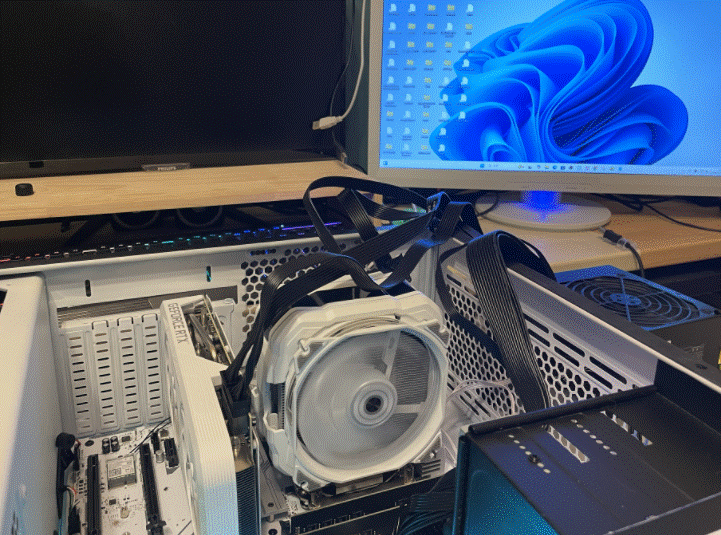
カスタマイズの道を選びました。
「じゃあおすすめしてないのにやったの?」
「どうせスキルがあったんでしょ?」
そう思うかもしれません。
私はカスタマイズの道を選びました。
理由はかなり個人的です。
・お小遣いでは買い替えが難しかった
・PC選びを失敗したことを家族にバレたくない
という小さなプライドです。
私は特別な人ではなく、
子ども2人の4人家族で、会社に雇われいる普通のサラリーマンです。
普段の仕事ではメールやエクセル・パワポを使う程度です。
そんな私でも、今ではゲーミングPC4台+仕事用のPCを家族で運用にしています。
⭐もし今の自分が過去の自分の横にいたら、こう言います。
まずはPCを買う目的を整理して、
知識の土台を作りなさい。
それが一番の近道だよと…
それだけ、親としてのPC選びや運用に、後悔や苦労した経験があります。
だからこそ、これからPCを購入する方には、ほんの少しでいいので
PC選びの準備をしてほしいと思っています。
ここまでお読みいただきありがとうございます。
まとめに入る前に、最初にやるべきことの具体策を紹介します。
①・②共に別に専用の記事を書いていますが、今は時間がないというパパ・ママへ
ざっくりと内容を紹介します。
①なぜパソコンが必要なのか「目的」を整理すること
「3つのこと」を話し合ってください
・何をしたいか
・どこで使うか
・誰が使うか
②PCを選ぶための「知識の土台」をつくること
PCの基本的な構成と選び方を覚えてください。
・PC選びで重要な3つのパーツ
・PC選は、【PassMark】使用して比較をしましょう
・PCは何処で購入するのがいいか確認しましょう
【PASS MARK比較サイト】
PassMark CPU Benchmarks – CPU List – Intel
参照:PassMark SOFT WARE様
PassMarkによる性能目安※他の要因もあります。
【エントリークラス】
PassMark:10,000~15,000
※ビジネス用途、簡単な画像処理
【ミドルクラス】
PassMark:15,000~20,000
※簡単な動画処理、ライトゲーム
【ミドル~ハイクラス】
PassMark:20,000~
※クリエイティブな作業、3Dゲーム
PCはただの機械ではありません。
家族の時間、子供の成長、そして親の安心感に直結します。
迷ったら、またここに戻ってきてください。
探さなくていいように、ブックマークしておくのもおすすめです。
私は専門家ではありませんでした。
失敗して、遠回りして、ようやくここにたどり着きました。
だからこそ、同じ立場のパパ・ママの「考える負担」を減らしたいと思っています。
40代になって肌の張りや瞬発力、記憶力が30代と比べて弱ってきたなと感じたら、
クレアチンを試してみることをおすすめです。
きっかけは、子どものスポーツ系習い事【選手】のケアを調べているときにクレアチンの存在を知りました。
私は子どもと一緒に使っていますが、2週間ほどたったころから、肌や疲れが改善されてきたように感じています。