【子供のPCはどこに置く?】リビング設置が正解な理由と失敗しない運用方法
【有料級】ゲーミングPCはノート?デスクトップ?違いと選び方を分かりやすく解説
はじパパ
記事内に商品プロモーションを含む場合があります
ゲーミングPCには、
ノート型とデスクトップ型の2種類があります。
子ども用、または自分用として
「どちらを選べはいいのか分からない…」
と悩んでいるパパ・ママも多いのではないでしょうか。
結論から言うと
基本はデスクトップ型がおすすめです。
【デスクトップ型をおすすめする理由】
1、PCの性能が同じならデスクトップの方が価格が安い
2、デスクトップの方がパーツの性能が高い
3、将来、メンテナンスやカスタマイズができる
ただし、
・持ち運びたい
・外出先でも作業したい
という場合はノート型の方が向いています。
この記事では、
・ゲーミングPCとビジネスPCの違い
・ノート型とデスクトップ型の違い
・ゲーミングPCを家族への説明の仕方
を実際に両方のPCを運用している経験から解説します。

こんにちは。
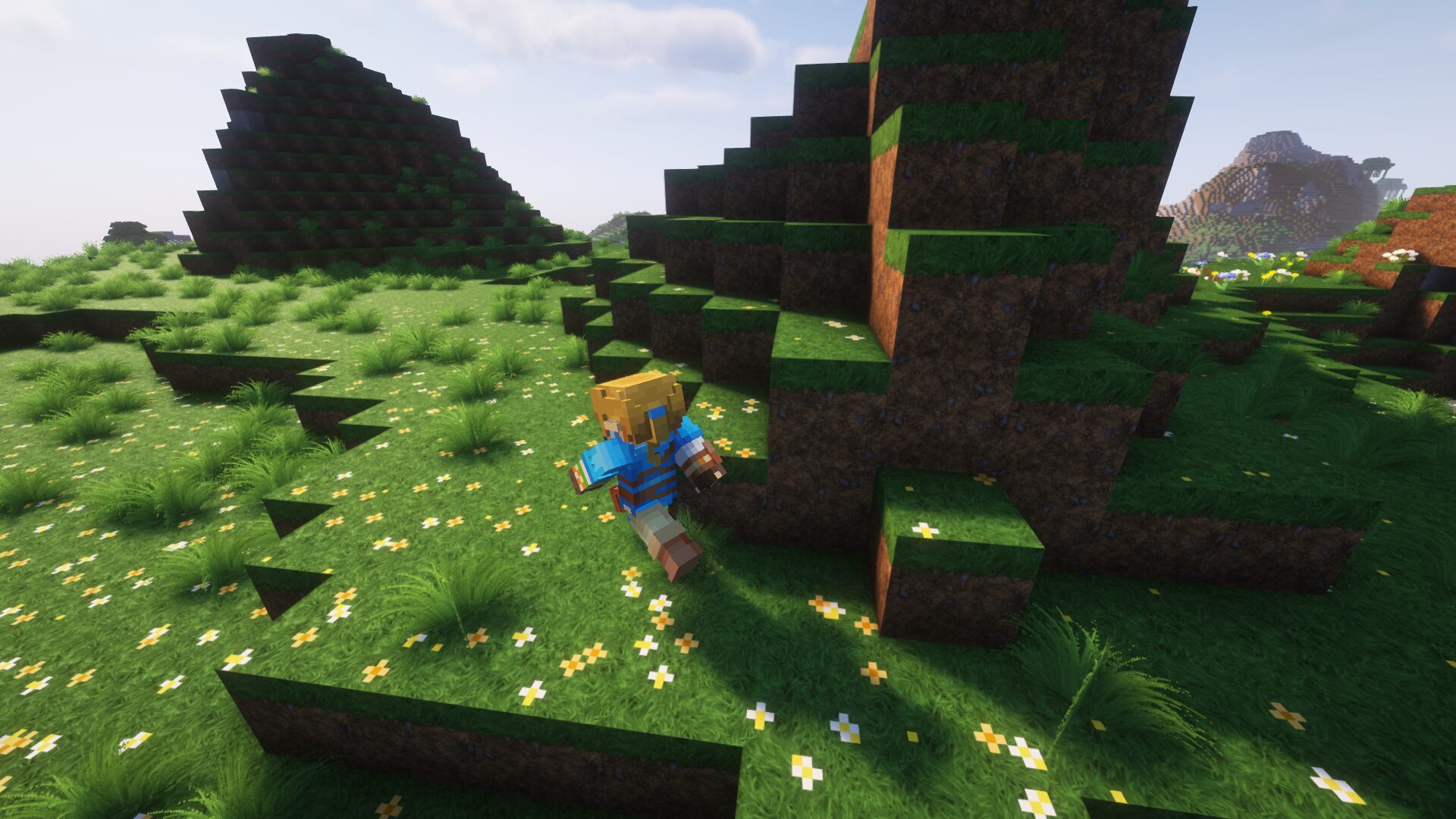
子どもの「YouTubeでみるマイクラで遊びたい」をかなえるためにゲーミングPCを購入し、家族のPC運用が始まったはじパパです。
デスクトップ型とノート型どちらを購入するか迷いますよね。
その気持ちわかります。
これからPCを選ぶパパ・ママへ分かりやすくお伝えします。
Contents
70%以上の人は、デスクトップPCを選んでいます
まず知っておきたいのが、
ゲーミングPC購入者の約7割が、デスクトップ型を選んでいるということです。
一方で、ノート型を選ぶ人は約3割です。
最近はパーツ性能の進化によって、
ノート型ゲーミングPCもかなり性能がよくなりました。
特にコロナ禍以降は在宅ワークやSNSの普及により、
ノート型を選ぶ人も増えています。
実際、10年前の調査ではノート型ゲーミングPCは1割程度と言われていました。
現在は選択肢が増えたとはいえ、
価格・性能・拡張性の面では、デスクトップ型が依然として有利です。
参考データリンク先:steam様
Steamハードウェア&ソフトウェア 調査
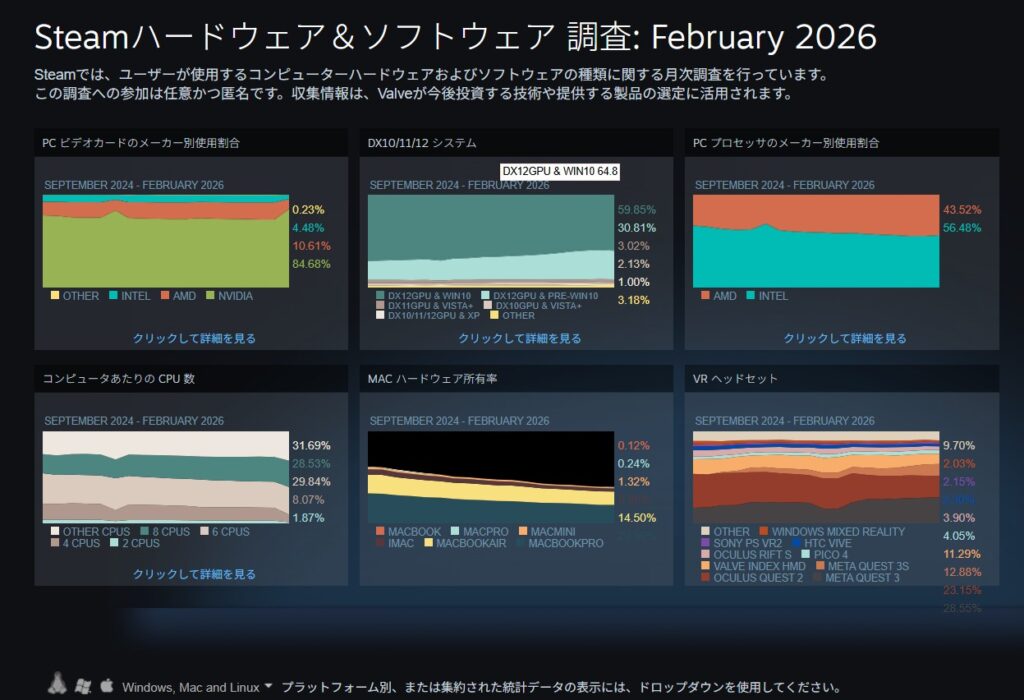
※ゲーミングPCデスクトップ型・ノート型のシェア資料として、
世界最大級のPCゲームプラットフォームの調査データを参考とさせていただきました。
🔰ゲーミングPCとビジネスPC違い
ゲーミングPCを選ぶ前に、ビジネスPCとの違いを整理しておきます。
実は私自身、ゲーミングPCを購入するまで
「ゲームができるPC」くらいの理解しかありませんでした。
そのうえ「子どものやりたいこと」のために始めて購入したゲーミングPCも、
性能不足で目的のゲームが快適に動かなかったという失敗をしています。
結果として、PCを選び直すことになりました。
この経験からこの記事では
この記事では、ゲーミングPCとビジネスPCの違いとゲーミングPCのノート型とデスクトップ型のどちらを選べば良いかを紹介します。
🔰ゲーミングPC、ビジネスPCで出来ること
実はゲーミングPCとビジネスPCは、出来ることはほとんど同じです。
しかし、
1つだけ大きく違う部分があります。
それが、
【画像・映像を処理する能力です。】
この違いを生むのが、
GPU(画像処理専用チップ)です。
ゲーミングPCには、このGPUが搭載されています。
そのため
・高画質ゲーム
・4Kなどの重い動画編集
・3Dグラフィック
などの処理に強いのです。
| ビジネスPC | ゲーミングPC | |
| 事務・学習用途 | できる | できる |
| WEB・SNS閲覧 | できる | できる |
| 画像・動画編集 | 軽い処理 | 重い処理(4K) |
| PCゲーム | 低画質ライトゲーム | 高画質3Dゲーム |
| マインクラフト | 影MOD不可 | 影MOD可能 |
| FPS(画像生成速度) | 遅い~普通 | 普通~早い |
■ビジネスPCには高性能GPUがないため
・画像処理に時間が掛かる
・動画編集作業中に他のことができない
ということがあります。
3Dゲームでは
・起動しない
・早い動きや複雑なシーンでフリーズする
・画質を下げないと遊べない
というケースもあります。
■ゲーミングPCはGPUがあるので
・画像編集処理中でも平行して作業ができる
・3Dグラフィック制作やCAD
・SNS・クリエイティブ用の高画質動画編集
・高画質3Dゲーム
などの作業でも力を発揮します。
🔰ゲーミングPCノート型とデスクトップ型の違い
ノート型とデスクトップ型の違いはいくつかありますが、
その中でも最も分かりやすい違いがあります。
それが、
【携帯性】です。
近年は技術の向上によってノート型とデスクトップ型の差は縮まってきました。
しかし【携帯性】だけは今後も埋まらない差といえます。
ゲーミングPCを選ぶ時はまず
持ち運ぶ必要があるかを考えることが重要です。
例えば
・カフェで動画編集がしたい
・出先でゲームがしたい
・部屋を移動して使いたい
などの用途では、ノート型が便利です。
一方で、
ゲーミングPCを購入する7割がデスクトップ型を選んでいるのも事実です。
その理由を、次で見ていきます。
※デスクトップ型にはミニPCもありますが、
モニターやキーボードが必要になるため、気軽に持ち運ぶことは難しいです。
ノート型、デスクトップ型の比較
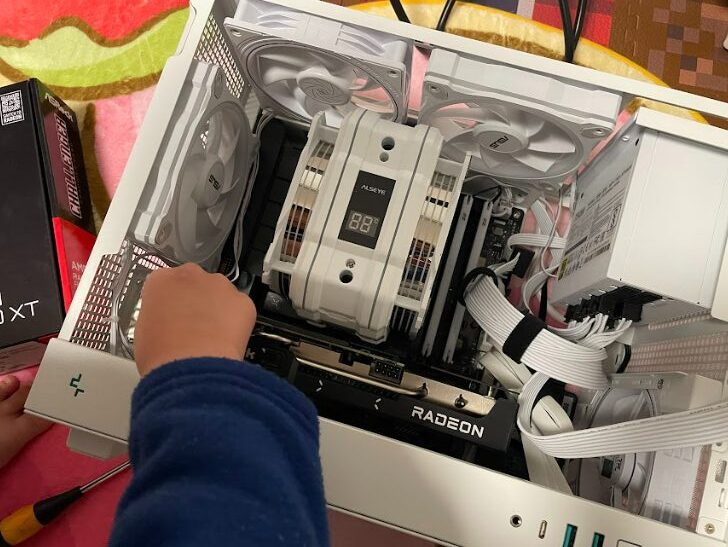
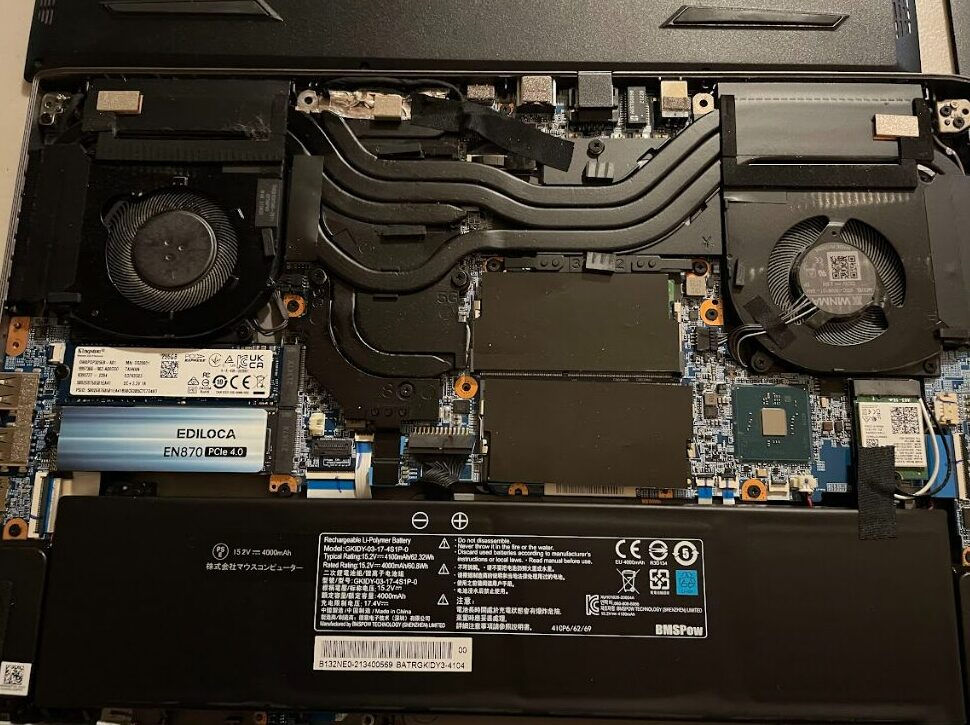
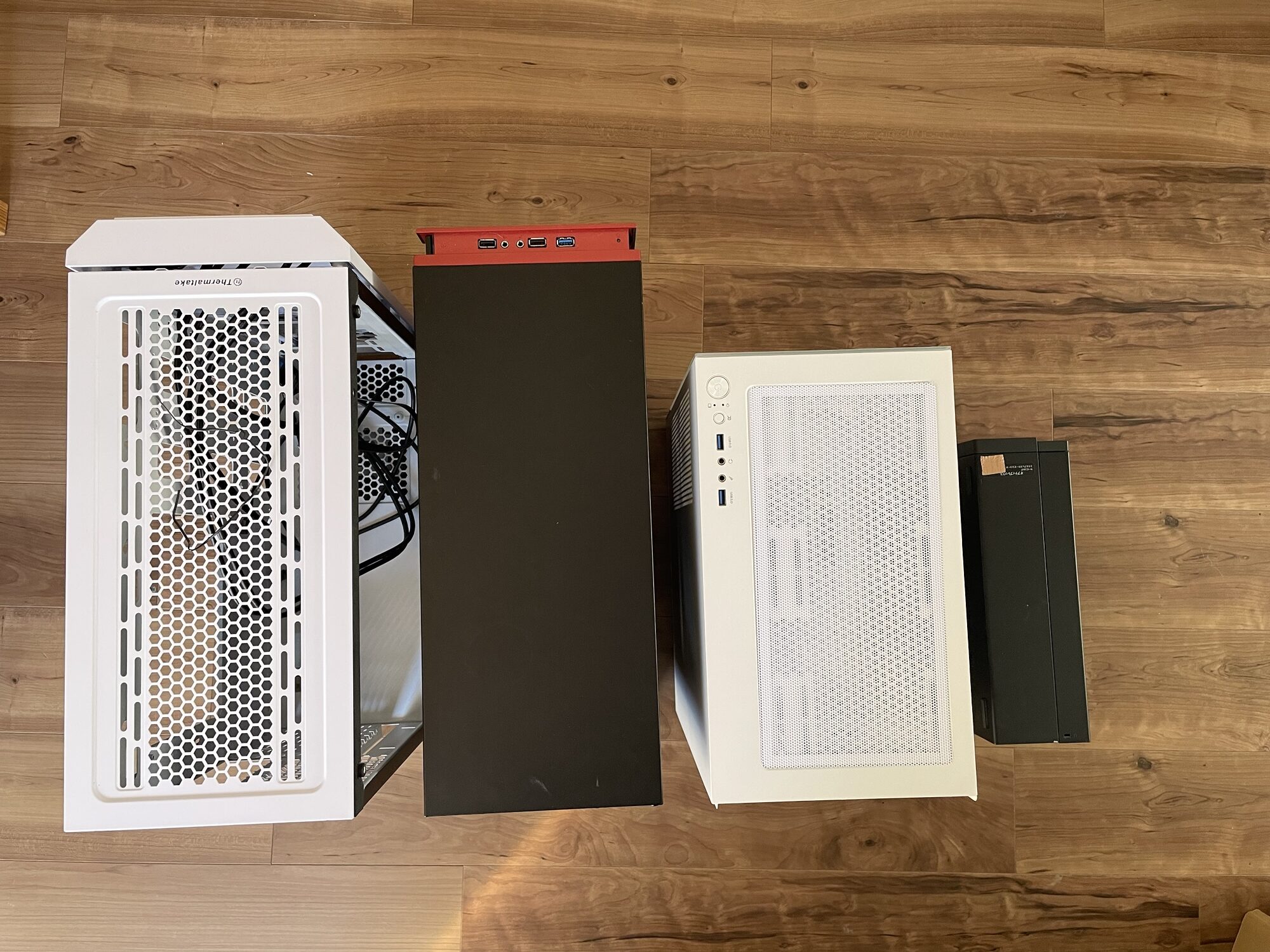
これは、私が使っているゲーミングPCの内部写真です。
左はデスクトップ型、右はノート型です。
比較すると分かりやすいのですが、デスクトップ型はケース内に余裕がありますが、ノート型はパーツがぎっしり詰まっています。
限られた空間に機能を詰め込む技術が必要となるため、
同じ性能ならデスクトップ型の方が安くなります。
さらに
・メモリ交換
・GPU(グラフィックボード)交換
・ストレージ追加
など、パーツごとの交換ができるのもデスクトップの大きなメリットです。
左の写真は、子ども(小学生)とGPUの交換しています。
一方でノート型はパーツが一体となっているため、パーツごとの交換はできません。
PCメーカーによっては、メモリやストレージの追加をすることはできます。
またゲーミングノートPCは
・冷却性能
・画面サイズ
・大容量電源
を重視しているため、一般的なビジネスノートより
サイズが大きく、重い傾向があります。
つまり
「持ち運びはできるが、軽いわけではない=手軽に携帯するPCではない」
という点には注意が必要です。
ここまで読むと
デスクトップ一択のように感じるかもしれません。
👉ゲーミングノートでしか出来ないこと
しかし、ゲーミングノート型でしか出来ないこともあります。
例えば、
・旅先や出先で旬の話題を高画質で動画編集しSNSに投稿する。
・出張などの宿泊先で3Dゲームができる。
・デスクトップ型が置けない環境で高性能PCを使用する。
などです。
つまりノート型の最大のメリットは高性能なゲーミングPCを持ち運べることです。
迷った場合は「普段使う場所・持ち運ぶことがあるか」を軸に選ぶとよいでしょう。
また
・家→デスクトップ(ゲーミングPC)
・外→ノートPC(ビジネスPC)
という使い分けをしている人も増えています。
比較表
| 項目 | デスクトップ | ゲーミングノート |
| 価格 | 安い | 高い |
| 性能 | 高い | やや低い |
| 拡張性 | 高い | ほぼなし |
| 寿命 | 長い | やや短い |
| 携帯性 | 低い | 高い |
| おすすめ | 始めてのゲーミングPC | 持ち運びしたい人 |
配偶者や親への伝え方(イメージが大切)
ゲーミングPCを購入したいと家族に伝えると、多くの場合
「ゲームならゲーム専用機でいいんじゃない?」
と言われます。
特に
・パパ→ママ
・子ども→両親
このケースではよくある話です。
実は私自身も、『ゲームはゲーム機で十分だと思っていた側』でした。
しかし調べていくうちに
・出来ることの多さ
・子どものITリテラシー
に役立つことが分かり、ゲーミングPCを購入しました。
ゲーミングPCを購入するときに失敗したこと
失敗と後悔していることがあります。
それは『配偶者の理解をしっかり得なかったことです。』
子どもを喜ばせたい気持ちと、価格面に対する少しの後ろめたさから、
相談もそこそこに勢いで購入してしまいました。
結果として、子どもは喜びましたが、
しかし配信者から理解を得るまでにかなり時間が掛かりました。
あわせて読みたい
【おすすめPCを選ぶ前にする1つのこと】|家庭用パソコン選びで後悔しない重要なポイント
💻ゲーミングPCではありません
「ゲーミングPC」
という言葉は、詳しくないパパ・ママの立場からすると
『ゲーム専用のパソコン』というイメージがあります。
では配偶者や子どもから
『クリエイティブPC』を購入したいと言われたらどうでしょうか。
これは、
画像・動画編集やAI・プログラミングに強いパソコンという意味です。
なんとなく
・学習
・ITリテラシー
に役立ちそうなイメージになりますよね。
実際に現在は動画編集、AI活用・画像生成など、GPUを使う作業が増えています。
今後さらに必要となる技術です。
そのため配偶者や家族に説明する場合は、
「ゲーミングPC」ではなく「クリエイティブPC」
として説明すると理解してもらいやすいです。
もちろんゲームもできます(笑)
⭐⭐⭐一押しBTOメーカーの紹介
■フロンティア
ヤマダ電機グループ傘下のBTOメーカーさんです。
受注生産・全数検査で高性能クリエイティブPCの購入も安心です。
かなりの頻度でセールを開催されているので、PCを最安級で購入できるかもしれません。
フロンティアさんのPCを購入して使用していましたがトラブルなく快適でした。
実は今も自作PCのパーツとして活躍中だったりもします。


深掘り:【内蔵GPU】について簡単に説明します
ゲーミングPCとビジネスPCの違いは、「GPU」と説明しました。
ここで1つ疑問がでます。
それは
「ビジネスPCにはGPUがないのになぜ映像が表示ができるのか?」
簡単に説明します。
「そうなんだ」程度の知識として頭の片隅に置いてください。
ビジネスPCが映像を表示できるのは【内蔵GPU】です。
👉CPUとGPUの役割を会社で例えてみよう
ゲーミング、ビジネス問わずPCにはCPUが搭載されています。
CPUは、会社でいうと「計算をする部署」です。
この部署は
・計算
・処理
が得意ですが、絵を描くのはあまり得意ではありません。
しかし最近は絵を描く機会が増えたので、少し上達してきました。
それでも計算をしながら絵を描くのは大変です。
そこで絵を描くためのアシスタントを採用しました。
これが内蔵GPUです。
外付けのGPUは、プロの画家です。
内蔵GPUはアシスタントなので、高度な画像処理は少し苦手です。
内蔵GPUを会社に例え簡単に説明しました。
※内蔵GPUがない、計算特化のCPUもあります。
👉AI対応PCとはどんなパソコン
最近よく聞くAI対応PCも内蔵GPUに関係しています。
イメージとしては内蔵GPUが、AIが得意なアシスタントになったものです。
(※GPUではなく、NPUと呼ばれます。)
ただし、本格的にAI処理を行う場合は、外付けGPUが必要になります。
そのため、AIを特に使う予定がない場合は、そこまで重要なポイントではありません。
■画像生成AI、動画生成AIなどを本格的に使うなら、ゲーミングPCを選ぶ方が安心です。
👉AI利用は2つの方法があります。
AIの利用には、大きく分けて2つの方法があります。
①外部サーバを使うAI
・ChatGPT
・Grok
・Gemini
これは外部サーバーで処理されるため、PC性能はほとんど関係ありません。
②PCの性能を使うAI
・画像・動画生成AI
・オフラインAI
・文章、プログラム生成AI
こちらはPCのGPU性能が重要になります。
つまり、
①の外部AI利用(ChatGPTなど)ならAI対応PCでなくても問題ありません。
②の高度なクリエイティブ作業をする場合は、繰り返しですがゲーミングPCが安心です。
まとめ
ゲーミングPCを選ぶときは、次の3つを考えてください。
①携帯性が必要か(ノートorデスクトップ)
②GPUが必要か(ビジネスPCorクリエイティブPC)
③家族の目的・理解を得られるか
この3つを整理するだけで、PC選びの満足度がかなり充実するはずです。
最後に
PCはただの機械ではありません。
家族の時間、子供の成長、そして親の安心感に直結します。
迷ったら、またここに戻ってきてください。
私は専門家ではありません。
しかし子供を持つパパとして、失敗や遠回りをして、今も家族用PCの運用を悩みつつも家族と楽しんでいます。
だからこそ、同じパパ・ママの「失敗や悩む負担」を減らしたいと考えて記事をかいています。
よろしければ、ブックマーク・悩みや記事の感想をコメントいただけると執筆のはげみになります。
ここまでお読みいただき、ありがとうございました。